 攻略ブログ
YouTube超低遅延と低遅延の違い【2026年10月版】|5秒未満と10秒未満、スマホ配信は最初から交流優先で選べません
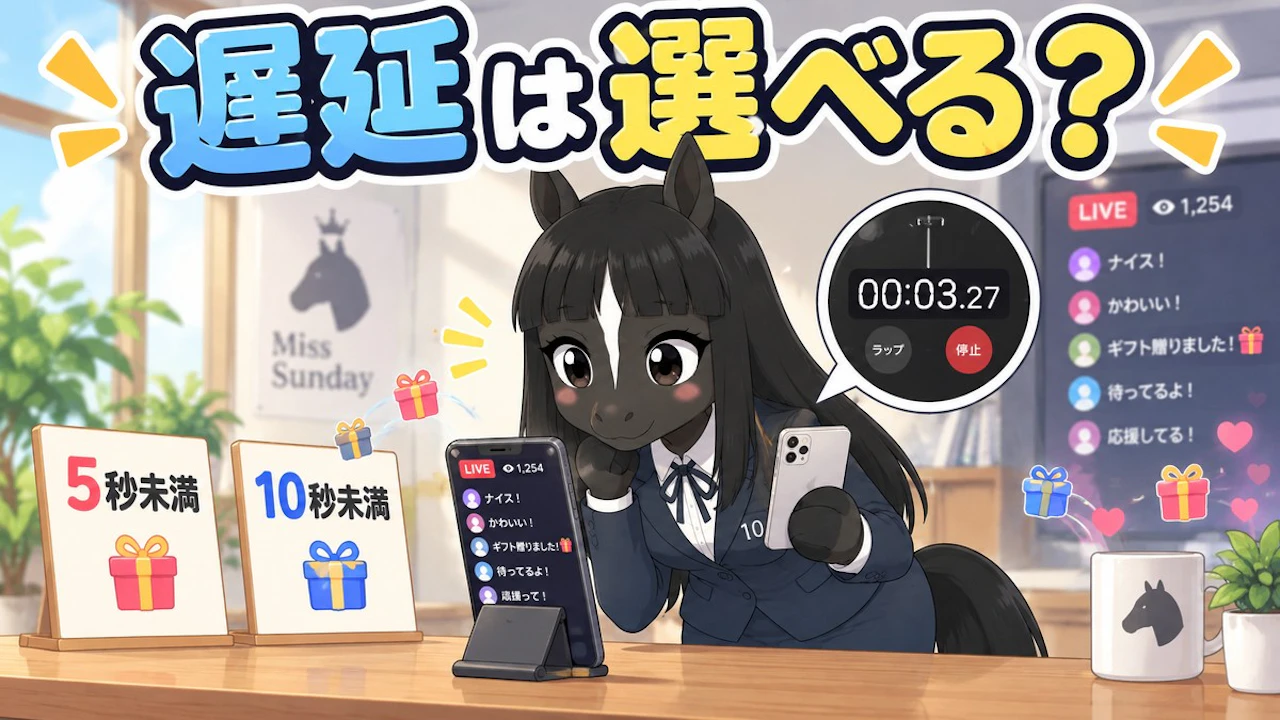
ギフトにすぐ返せる配信を作ります。ギフトが届いてから返事をするまでの間が短いほど、送った人は「届いた」と実感できます。その間を決めるのが「ライブ配信の遅延」です。ただし、遅延を選べる配信方法は1つだけです。ストギアが全力でサポートします。
調べ方はこうです。YouTubeヘルプの「ライブ配信の遅延について」と「ライブ配信を始める」の2ページをAIに読ませて、遅延の種類と配信方法ごとの違いだけを抜き出しました。
いま、遅延は3種類ある
公式ヘルプでは、遅延を「カメラが映像を捉えた時点から視聴者に表示されるまでの遅れ」と説明しています。
種類 | 公式の目安 | 向いている配信 | 注意書き |
|---|---|---|---|
通常の遅延 | 秒数の記載なし | 視聴者とやり取りしない配信 | すべての解像度とライブ機能に対応 |
低遅延 | 通常は10秒未満 | やり取りが少ない配信 | 4Kは使えない |
超低遅延 | 通常は5秒未満 | 視聴者と会話する配信 | 4Kは使えない。視聴者側のバッファが増えやすい |
超低遅延には注意書きがもう1つあります。ネットワークで取り込みの問題が起きたとき、視聴者が受ける影響が大きくなります。回線が選んだビットレートを保てるかを先に確かめるよう書かれています。
スマホ配信は、最初から交流優先
ヘルプにはこう書かれています。「ウェブカメラとモバイル配信は、常にインタラクティビティ優先で設定されています。そのため、ライブ配信の遅延は設定できません」。
配信方法 | 遅延を選べるか |
|---|---|
モバイル(スマホ・タブレット) | 選べない(交流優先に固定) |
ウェブカメラ(パソコン) | 選べない(交流優先に固定) |
エンコーダ(OBSなど) | 選べる(Studioの[ライブ配信の設定]→[ライブ配信の遅延]) |
スマホで配信している人は、探しても設定は見つかりません。最初から会話に向いた側になっているからです。
公式が公表していないこと
- モバイル配信の遅延が実際に何秒なのか(「交流優先」とだけ書かれています)
- 通常の遅延の秒数
- どの設定が初期値なのか
- ゲーム機から直接配信した場合に遅延を選べるかどうか
次の配信でこう変える:返事の間を自分で測る
- 配信方法を先に決める。スマホなら設定は不要なので、次の2へ進む。エンコーダなら超低遅延を選ぶ
- 2台目のスマホで自分の配信を開き、手を叩いてから音が届くまでの秒数を数える。5分で済みます
- 測った秒数を紙に書いて手元に置く。ギフトのお礼が遅れて見えても慌てず、その秒数ぶん待ってから次の話題に移る
地味な作業です。回線が変わるたびに測り直すことになります。それでもコツコツやってください。秒数が分かれば、返事のずれで会話が途切れることが減ります。
視聴者の体験は3ステップ
- 気になる:画面の中に、動く仕掛けが置いてある
- 押したくなる:ギフトを送れば、自分で動かせると分かる
- おお、すごい!:送ってすぐに実物のギアが回り、名前が呼ばれる
YouTubeの縦型ライブで同接が伸びないとき、原因は中身より「送ってから反応が返るまでが長い」ことにある場合があります。すぐ返ってくる場所だと分かれば人は残ります。滞在が伸びれば同接が積み上がります。遅延を知っておくことも、同接を作る作業の1つです。ストギアはギフトに反応して実物のギアが動く仕組みで、PCもOBSも使わず、スマホだけで完結します。
次回
測った秒数を使って、ギフトのお礼を言うタイミングの台本を書きます。
※2026年10月31日時点で確認できた公開情報をもとにしています。
ミス・サンデー:スマホ配信なら、遅延はもう交流優先になっているわよ。設定を探すより、2台目のスマホで秒数を数えるほうが早いだわよ。
視聴者が
「投げたくなる」配信。
見てるだけで終わらない。投げた瞬間、画面の中が動きます。
気になる配信をタップしてみてください。