 攻略ブログ
攻略ブログYouTube縦横同時配信のレイアウト3種【2026年10月版】|中央切り抜き・スマホ幅・スタック、開始ボタンの前に決める5項目
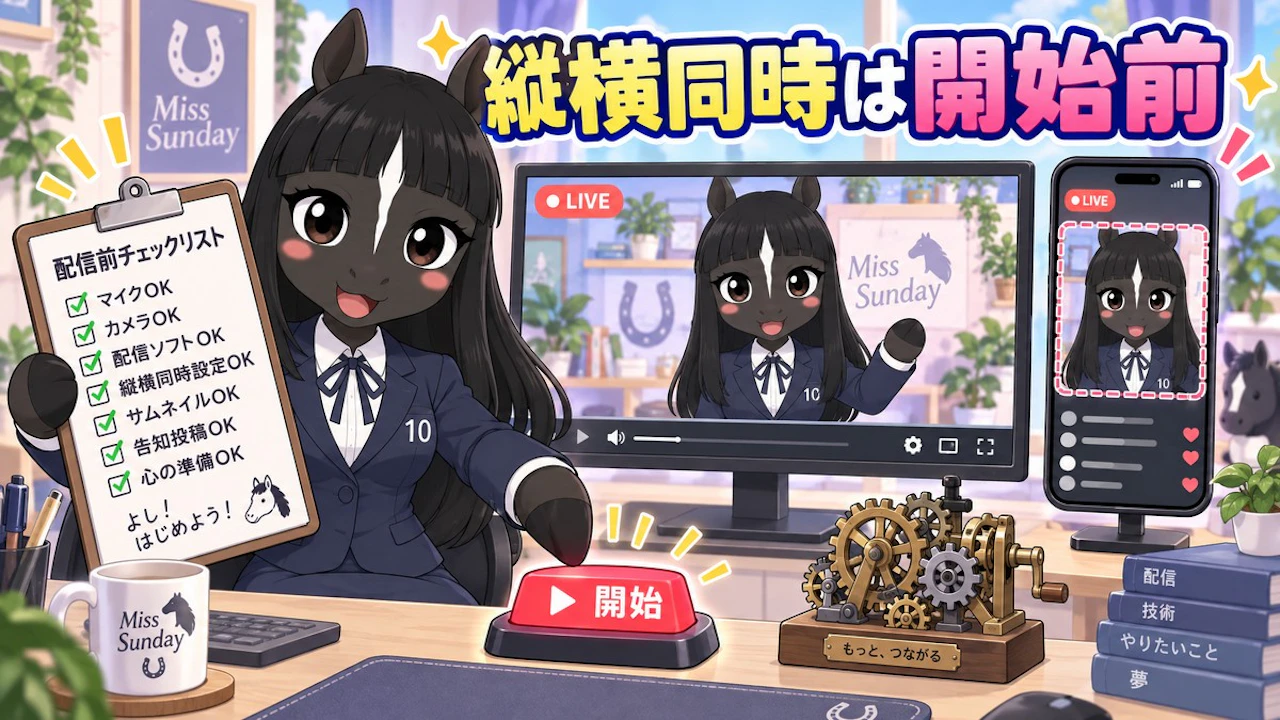
縦でも横でも、仕掛けが切れずに映る配信を作ります。ライブ管理画面から配信すると、YouTubeは横(16:9)と縦(9:16)を同時に流します。縦の見え方は3種類から選べます。ただし、開始ボタンを押す前に決めておくことがあります。ストギアが全力でサポートします。
調べ方はこうです。YouTubeヘルプの「ライブ配信を始める」をAIに読ませ、縦横同時配信(デュアル ストリーム)の記載だけを抜き出しました。
いま、縦の画面は横の真ん中を切り抜いている
公式ヘルプには「縦向きのライブ配信は、横向きのライブ配信の中央を切り抜いた映像になります」と書かれています。何も設定しなければ、横の画面の両端は縦では映りません。
見え方は、縦型プレビューの[レイアウトを編集]で選べます。
レイアウト | 向いている画面 |
|---|---|
中央で切り抜き | 主役が画面の真ん中にいる配信 |
スマートフォンの幅に合わせる | 横の画面を全部見せたい配信 |
スタック | 複数の映像を縦に並べたい配信 |
右の列はAIの読み方で、公式の説明ではありません。ズームと位置も調整できます。編集キャンバスで一度レイアウトを編集しておけば、配信中も好みに合わせて調整できると書かれています。
開始後には、縦を足せない
ヘルプの注意書きはこうです。「ライブ配信を開始した後に、縦向き形式を追加することはできません」。縦を出すかどうかは、押す前にしか決められません。
通知は1回、チャットは1つ
登録者には「ライブ配信開始」の通知が1回だけ届きます。ショートフィードから来た人には縦、それ以外の人には横が出ます。どちらで見ても同じチャットが表示されます。縦の人のコメントも、横の人のコメントも、同じ欄に流れてきます。
公式が公表していないこと
- 3つのレイアウトの、具体的な見え方の違い
- スマホのYouTubeアプリから配信したときに、縦横同時配信が使えるかどうか(手順はパソコンのStudioとエンコーダのものだけです)
- アーカイブが縦と横でどう残るか
次の配信でこう変える:開始ボタンの前に5項目
- 縦も出すかを決める。後から足せません
- レイアウトを3種から選ぶ。仕掛けが両端にあるなら「中央で切り抜き」は避けます
- 縦型プレビューで、ギアと顔の両方が映っているかを見る
- 同時配信の上限を確認する。1チャンネル10個まで、ストリームキー1個につき3個までです
- 縦で使えない機能をチャットに書かない。縦ではリンクがクリックできません
地味な作業です。毎回5分かかります。それでもコツコツやってください。縦の分析は配信の24時間後に見られるので、翌日に数字で答え合わせができます。
視聴者の体験は3ステップ
- 気になる:ショートをめくっていたら、動く仕掛けが真ん中に映っている
- 押したくなる:ギフトを送れば自分で動かせると分かる
- おお、すごい!:送った瞬間に実物のギアが回る
YouTubeの縦型ライブで同接が伸びないとき、縦の画面から主役が切れていることがあります。見えるものがあれば人は残ります。滞在が伸びれば、同接も積み上がります。レイアウト選びは演出ではなく、同接を作る作業です。ストギアはギフトに反応して実物のギアが動く仕組みで、PCもOBSも使わず、スマホだけで完結します。
次回
縦の画面に仕掛けを収める、置き場所の決め方を書きます。
※2026年10月31日時点で確認できた公開情報をもとにしています。
ミス・サンデー:縦は開始してからじゃ足せないわよ。押す前に縦型プレビューを1回見るのを、今日から癖にしなさいね。
視聴者が
「投げたくなる」配信。
見てるだけで終わらない。投げた瞬間、画面の中が動きます。
気になる配信をタップしてみてください。