 攻略ブログ
攻略ブログYouTubeエフェクトメーカーとは【2026年10月版】|自作できるのはショート用、ギフトのエフェクトは作れない
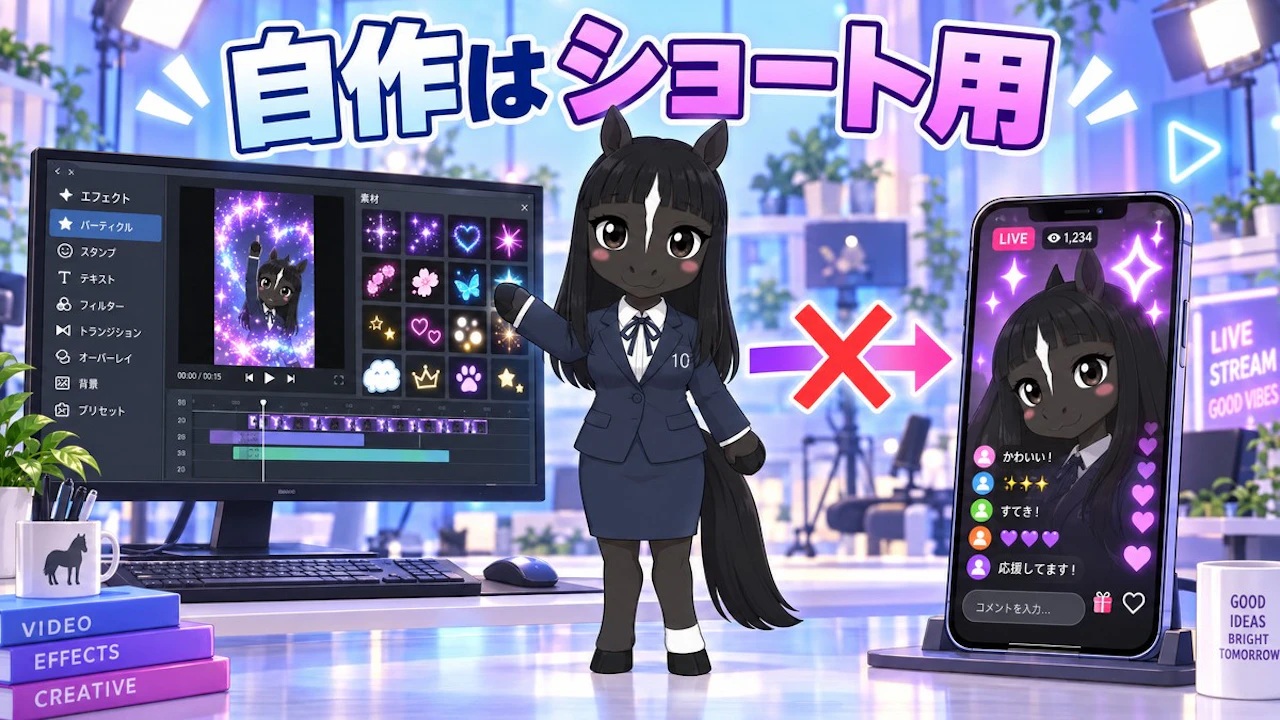
画面が動くから見てもらえる縦型ライブを作ります。ギフトのエフェクトを自分でデザインできないか、と考えた人向けです。YouTubeには「エフェクト メーカー」という無料の制作ツールがあります。ただし公式ヘルプを読むと、作れるのはショート動画用のエフェクトでした。ストギアが全力でサポートします。
調べ方はこうです。YouTubeヘルプの「エフェクト メーカー スタートガイド」と「ギフトの種類」をAIに読ませ、条件・提供地域・機能の一覧を原文から拾いました。対象の国と地域は、ヘルプに並んでいる名前を数え直した数です。
いま、「自作エフェクト」はショート側にある
ヘルプの冒頭にこう書かれています。「エフェクトを公開すると、利用資格のある他のクリエイターがショート動画を作成するときにも使用できるようになります」。この記事自体、ヘルプの「ショート動画を作成する」の中に置かれています。ライブ配信で使えるという記載はありません。
自作する側と、ギフトでもらう側を並べます。
項目 | エフェクト メーカー(自作) | ギフトのエフェクト |
|---|---|---|
中身を決めるのは | 自分。作って公開できる | YouTube。用意されたものから選ぶ |
使う場所 | ショート動画(ヘルプの記載) | ライブ配信中 |
必要なもの | YouTubeアカウントとデスクトップパソコン | ギフトの有効化(スマホでも可) |
条件 | 上級者向け機能にアクセスできる/成人であること | 視聴者ファンディングの要件 |
対象の国と地域 | 84(日本を含む) | 77(日本を含む) |
公開前 | 名前・サムネイル・ガイドラインの審査あり | 審査なし。送られたら出る |
エフェクト メーカーで触れる道具は7つのグループに分かれています。カラーフィルタとパーティクル、画像と動画(AI画像・AI動画を含む)、顔のエフェクト、カメラとセグメンテーション、テキスト、3Dモデルとライト、ビジュアル スクリプト。タップで動くインタラクティブなエフェクトまで作れます。
知らないと損するのは「紫のスパークル」
ギフト側にも動くものがあります。ヘルプには「一部の標準ギフトにはインタラクティブなエフェクトも含まれており、配信に短いビジュアル アニメーションを追加できます」とあり、視聴者はギフト選択ツールの紫の「スパークル」アイコンで見分けると書かれています。どれが動くギフトか、配信者が知っていないと案内できません。
もう1つ。ギフト エフェクトだけを個別に無効にする方法は、現時点でありません。チャンネルのギフト自体をオフにすることはできます。出る前提で画面を作るのが前提です。
公式が公表していないこと
- エフェクト メーカーで作ったエフェクトをライブ配信で使えるか(ヘルプに記載がありません)
- ギフトのエフェクトを自作できるようにする予定
- 公開前の審査にかかる日数
- 自分のエフェクトが使われた回数が収益になるか
次の配信でこう変える:動くものを自分で言う
- 自分のスマホでギフト選択ツールを開き、紫のスパークルが付いたギフトを3つ覚える。名前を呼べるようにする。5分で終わります
- ギフトコンボの決め事を1つ作る。コンボカウンタは視聴者全員に見えます。「10で立ち上がる」のように、数字と行動をセットにする
- ショート用のエフェクトを1本作る。デスクトップパソコンが必要です。条件の確認で30分、作るのに数時間かかります
3番は地味な作業です。それでもコツコツやってください。作ったエフェクトは他の人のショートでも使われます。
視聴者の体験は3ステップ
- 気になる:画面の中の物が、誰かの操作で動いている
- 押したくなる:自分が押しても動くと分かる
- おお、すごい!:送った瞬間、画面のギアが回る
YouTubeの縦型ライブで同接が伸びないとき、原因は配信の中身より「画面を見た人が、自分は何をすればいいか分からない」ことにあります。押せるものがあると分かれば人は残る。滞在が伸びれば同接が積み上がる。エフェクトは演出ではなく、同接を作る作業です。ストギアはギフトに反応して画面のギアが動く仕組みで、PCもOBSも使わず、スマホだけで完結します。
次回
ギフトコンボのカウンタを使った、数字で区切る企画の作り方を書きます。
※2026年10月10日時点で確認できた公開情報をもとにしています。
ミス・サンデー:自作できるのはショート用だわよ。ライブは紫のスパークルを覚えるのが先ね。
視聴者が
「投げたくなる」配信。
見てるだけで終わらない。投げた瞬間、画面の中が動きます。
気になる配信をタップしてみてください。