 攻略ブログ
攻略ブログYouTubeギフトエフェクトはオフにできる?【2026年10月版】|個別には止められない、止めずに映える画面の空け方
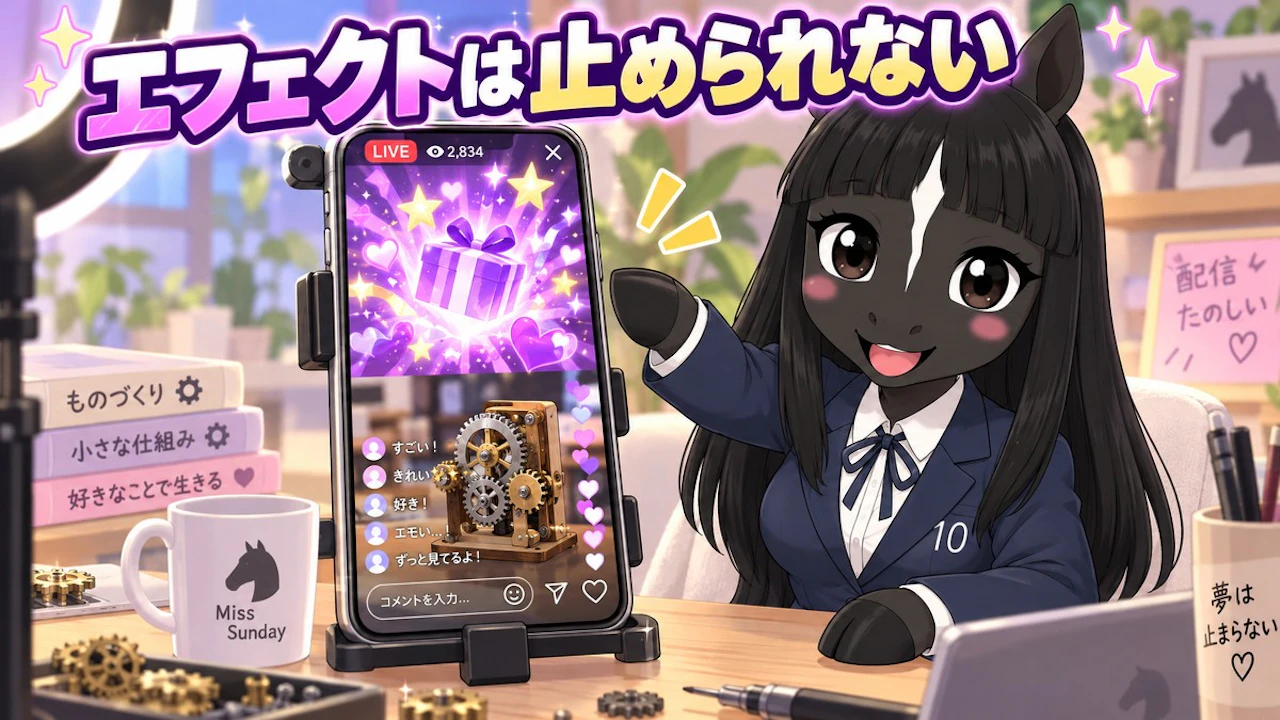
ギフトのエフェクトが映える縦型ライブを作ります。エフェクトだけを止める設定は、いまのYouTubeにはありません。止めるなら、ギフトそのものを全部止めることになります。止めずに、エフェクトが出る場所を空けておく。それが一番の近道です。ストギアが全力でサポートします。
調べ方はこうです。YouTubeヘルプの「ギフトの種類」と「ジュエルを使用したギフトの有効化と管理」の2ページをAIに読ませました。そこから、止め方と画面の出方の記載だけを抜き出しています。
いま、止められるのは「全部」だけ
「ギフトの種類」のよくある質問には、こう書かれています。「現時点では、ギフト エフェクトなどの特定のギフトを無効にする方法はありません。ただし、チャンネルのギフトを無効にすることはできます」。
チャンネル全体で止める手順は、パソコンのYouTube Studioで行います。
手順 | 公式ヘルプの記載 |
|---|---|
1 | パソコンでYouTube Studioにログイン |
2 | 左のメニューで「収益化」を選ぶ |
3 | 「Super Chat とギフト」タブをクリック |
4 | 「ギフト」の横のスイッチをオフにする |
5 | スイッチがグレーになればオフ |
ヘルプには、オフにすると縦型と横型の両方のライブ配信からギフト機能がなくなると書かれています。過去の収益は、オフにした後もアナリティクスで見られます。
エフェクトが出るのは4種類のうちどれか
種類 | 画面の動き(公式の記載) |
|---|---|
標準ギフト | 一部にインタラクティブなエフェクトがあり、「動きに反応」する |
ギフト エフェクト | 画面に表示され、デジタルの要素が現実の空間と混ざって反応する |
期間限定のギフト | 祝日やイベントがテーマ |
ギフトコンボ | コンボの間はギフトが画面に固定され、カウンタが全員に見える |
ギフトを選ぶ画面では、紫色の「スパークル」アイコンがエフェクト付きの目印です。
公式が公表していないこと
- エフェクトが画面のどこに出るか
- 1回のエフェクトが何秒続くか
- 配信ごとにギフトをオン・オフする方法(記載がありません)
- スマホのアプリからオフにする手順(書かれているのはパソコンだけです)
次の配信でこう変える:止めずに、場所を空ける
- 画面の上半分を空けておく。テロップや顔を画面の真ん中に寄せすぎないようにします
- 動くものを1つ映しておく。エフェクトは動きや空間に反応するので、止まった画面より見せ場が生まれます
- 配信の最初に「ギフトが来ると画面が光ります」と一言だけ言う。重なっても事故に見えなくなります
地味な作業です。カメラの位置決めに15分かかります。それでもコツコツやってください。
視聴者の体験は3ステップ
- 気になる:画面の中に、動く仕掛けが置いてある
- 押したくなる:ギフトを送れば、エフェクトと実物の両方が動くと分かる
- おお、すごい!:光と実物のギアが同時に動く
YouTubeの縦型ライブで同接が伸びないとき、ギフトを止めるより、ギフトが映える画面を作るほうが先です。反応が見える場所だと分かれば人は残ります。滞在が伸びれば同接が積み上がります。場所を空けるのは片付けではなく、同接を作る作業です。ストギアはギフトに反応して実物のギアが動く仕組みで、PCもOBSも使わず、スマホだけで完結します。
次回
コンボのカウンタが回っている間に言う、お礼の言い方を書きます。
※2026年10月30日時点で確認できた公開情報をもとにしています。
ミス・サンデー:エフェクトだけ止めるスイッチは無いわよ。消すより、出る場所を空けておくほうが絶対に映えるだわよ。
視聴者が
「投げたくなる」配信。
見てるだけで終わらない。投げた瞬間、画面の中が動きます。
気になる配信をタップしてみてください。