 攻略ブログ
YouTubeギフトのお礼の言い方【2026年11月版】|公式の4種類ごとに返しを1つ決める、配信前の仕込み表
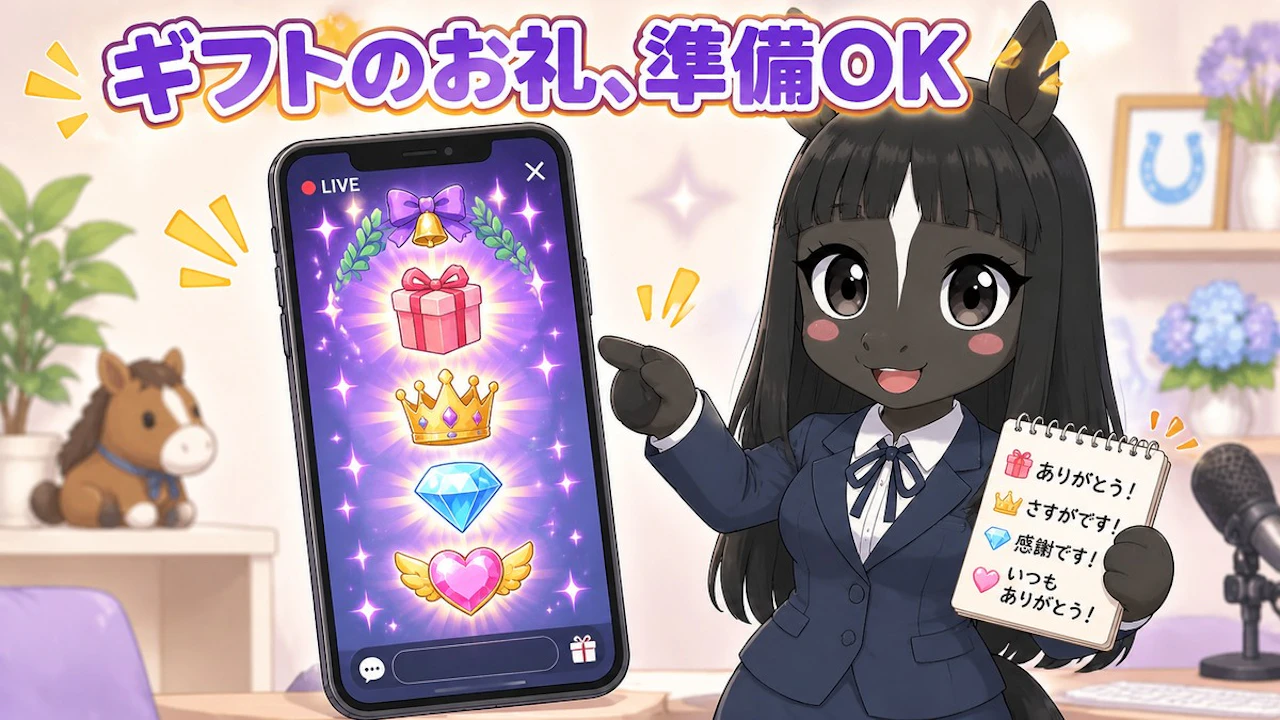
ギフトが届いた瞬間に、間を空けずに返せる縦型ライブを作ります。やることは、配信前にギフトの種類ごとに返しを1つずつ決めておくことです。ストギアが全力でサポートします。
調べ方はこうです。YouTubeヘルプの「ギフトの種類」のページをAIに読ませ、種類ごとの説明と、配信者が先に知っておくべき注意書きだけを抜き出しました。
いま、ギフトは4種類に分かれている
種類 | 公式ヘルプの記載 |
|---|---|
標準ギフト | ジュエルで送る基本のギフト。一部には、動きに反応する短いアニメーションが付く |
ギフトエフェクト | デジタルの演出が、配信に映る現実の景色に重なって表示される |
期間限定のギフト | 祝日や特別なイベントがテーマ。その時期だけのデザインとアニメーション |
ギフトコンボ | ボタンで続けて送れる。コンボのカウンタは視聴者全員に見える |
視聴者は、ギフトを選ぶ画面に出る紫の「スパークル」印で、エフェクト付きのギフトを見分けられます。コンボが続いているあいだは、ギフトが画面に残り続けるとも書かれています。
一覧は季節と在庫で変わる
ヘルプには、提供されるギフトの種類は「季節や在庫状況によって変わる場合があります」と書かれています。先週あったギフトが、今日の一覧にあるとは限りません。
公式が公表していないこと
- エフェクトが画面に何秒出るのか
- 画面のどこに出るのか(ヘルプには「画面に表示され」とだけ書かれています)
- 次の期間限定ギフトがいつ出るのか
エフェクトだけを個別に止める方法は「現時点では」ないとも書かれています。止められるのは、チャンネルのギフト全体だけです。
次の配信でこう変える:種類ごとに返しを1つ決める
届いたギフト | 決めておく返し |
|---|---|
標準ギフト | 名前を呼んで、短く一言。全員に同じ型で返す |
スパークル印つき | 「いま画面が動いたの、見えた?」と画面を指す |
期間限定 | 季節の話題を1つ足す(「もうその時期だね」) |
コンボ | カウンタの数字を読み上げる |
- 配信の直前に、ギフトの一覧を自分の目で開いて見る
- 上の4種類に、それぞれ返しの一言を書いて手元に置く
- 配信の最初に「紫の印のギフトは画面が動きます」と一言伝える
- エフェクトが重なっても困らないよう、見せたい物を画面の真ん中に寄せすぎない
地味な作業です。一覧は季節で変わるので、毎回5分かかります。それでもコツコツやってください。返しが決まっていれば、届いた瞬間に口が動きます。
視聴者の体験は3ステップ
- 気になる:画面の中に、ギフトで動く仕掛けが置いてある
- 押したくなる:紫の印のギフトなら画面が動くと、最初に教えてもらえる
- おお、すごい!:送った瞬間に名前が呼ばれ、実物のギアが回る
YouTubeの縦型ライブで同接が伸びないとき、見落としやすいのはギフトが届いた後の数秒です。送った人がすぐ反応をもらえると、見ている人も「自分も送ってみよう」と思えます。お礼の一言は、同接を作る作業です。ストギアはギフトに反応して実物のギアが動く仕組みなので、お礼を言う前に画面が先に返してくれます。PCもOBSも使わず、スマホだけで完結します。
次回
コンボのカウンタを読み上げる場面を、配信のどこに置くかを書きます。
※2026年11月8日時点で確認できた公開情報をもとにしています。
ミス・サンデー:「ありがとう」だけじゃもったいないの。返しの一言は、配信前にメモしておくだわよ。
視聴者が
「投げたくなる」配信。
見てるだけで終わらない。投げた瞬間、画面の中が動きます。
気になる配信をタップしてみてください。