 攻略ブログ
YouTube子ども向け設定でスパチャが使えない【2026年11月版】|止まる14機能と、配信前に見る「視聴者」欄の場所
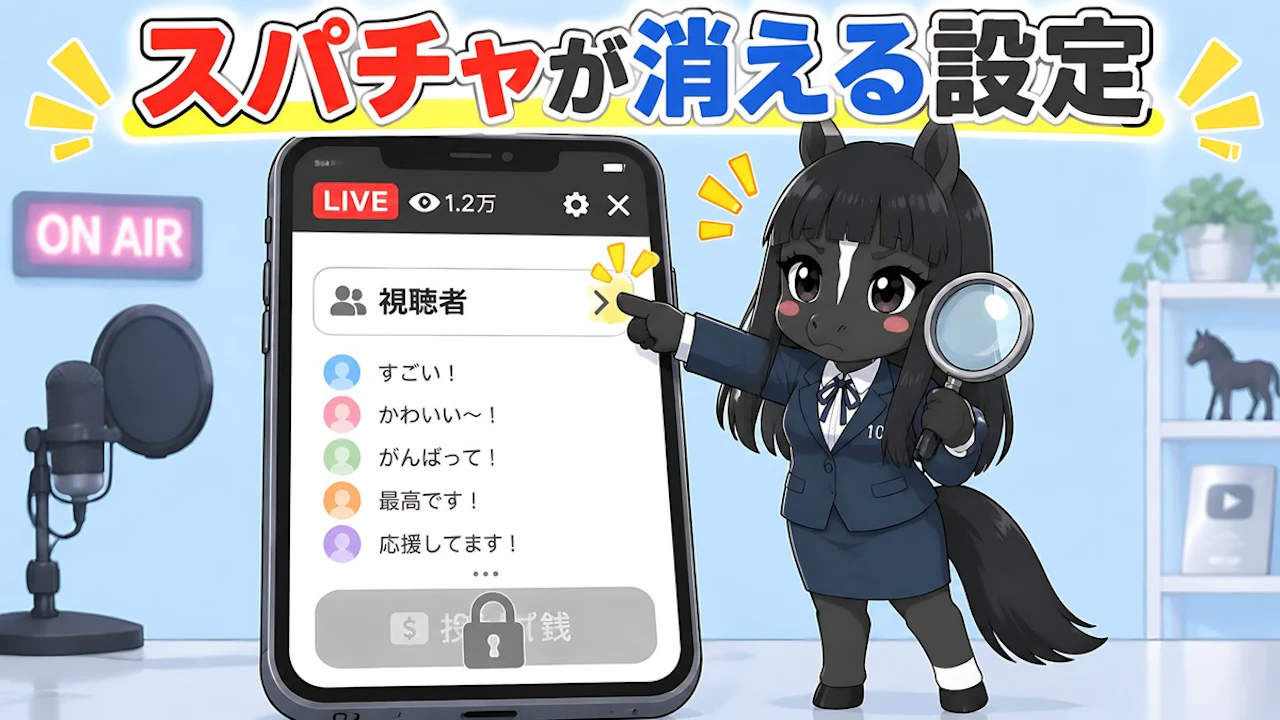
投げ銭の入口が開いた状態で配信を始めます。視聴者設定が「子ども向け」になっていると、チャットとSuper Chatが止まります。確認する場所は1か所だけです。ストギアが全力でサポートします。
調べ方はこうです。YouTubeヘルプの「ライブ配信の制限」と「チャンネルまたは動画の視聴者層を設定する」の2ページをAIに読ませ、止まる機能と直し方だけを抜き出しました。
いま、「子ども向け」だとライブで止まるもの
ライブ配信の制限のページには、「子ども向け」のときに無効になる機能が3つ書かれています。
分類 | 公式ヘルプの記載 |
|---|---|
チャット | チャット、チャットのリプレイ、Super Chat |
コメント | ライブ配信のアーカイブと今後の配信でのコメント機能 |
リマインダー通知 | 今後の配信に関するリマインダー通知 |
広告についても書かれています。パーソナライズド広告はライブ配信とプレミア公開で無効になります。表示されるのは、内容に合わせたコンテキスト広告だけです。
動画全体で止まるのは14項目
視聴者設定のページには、使えなくなる機能が14個並んでいます。配信に関係する主なものはこれです。
- Super Chat、Super Stickers
- チャット、Live Chat Donations
- チャンネル メンバーシップ
- 通知ベル
- コメント
- パーソナライズド広告
チャンネル全体を「子ども向け」にすると、投稿とAsk Studioも止まります。
公式が公表していないこと
- ギフト(ジュエル)が使えるかどうか(今回読んだ2ページには書かれていません)
- YouTubeが自動で「子ども向け」と判断する基準の詳細
チャットが止まれば、チャットから送る応援もできなくなると考えるのが自然です。ただし、これは推測です。
次の配信でこう変える:「視聴者」欄を2か所見る
- パソコンかスマホのブラウザでstudio.youtube.comを開く。チャンネルの設定は、ウェブ版のStudioでしか変えられません
- [設定]→[チャンネル]→[詳細設定]→[視聴者]を見る
- ライブを作るときも、ライブ管理画面の[視聴者]欄を見る。ヘルプには「各動画の設定はチャンネルの設定に優先します」と書かれています
地味な作業です。最初の1回は5分かかります。それでもコツコツやってください。
注意が1つあります。設定は、内容に合わせて正しく選んでください。子ども向けの内容なのに違う設定にすると、規制当局の法令違反とみなされることがあるとヘルプに書かれています。YouTubeが「子ども向け」と判断して設定を変えた場合は、自分では元に戻せません。再審査の請求は、1本につき1回だけです。
視聴者の体験は3ステップ
- 気になる:画面の中で、何かが動く仕掛けが置いてある
- 押したくなる:チャット欄が開いていて、ギフトを送れば動かせると分かる
- おお、すごい!:送った瞬間に実物のギアが回る
YouTubeの縦型ライブで同接が伸びないとき、原因は配信の中身ではなく「応援する入口が閉じている」ことかもしれません。押せる場所があれば人は残ります。滞在が伸びれば、同接も積み上がります。視聴者欄の確認も、同接を作る作業です。ストギアはギフトに反応して実物のギアが動く仕組みで、PCもOBSも使わず、スマホだけで完結します。
次回
配信前に見る設定を、1枚のチェック表にまとめます。
※2026年11月2日時点で確認できた公開情報をもとにしています。
ミス・サンデー:仕掛けを作る前に、まず「視聴者」欄を1回見ておきなさいだわよ。
視聴者が
「投げたくなる」配信。
見てるだけで終わらない。投げた瞬間、画面の中が動きます。
気になる配信をタップしてみてください。