 攻略ブログ
攻略ブログYouTubeライブのチャット設定 全9項目【2026年9月版】|荒らしを止める設定を、公式ヘルプで仕分けました
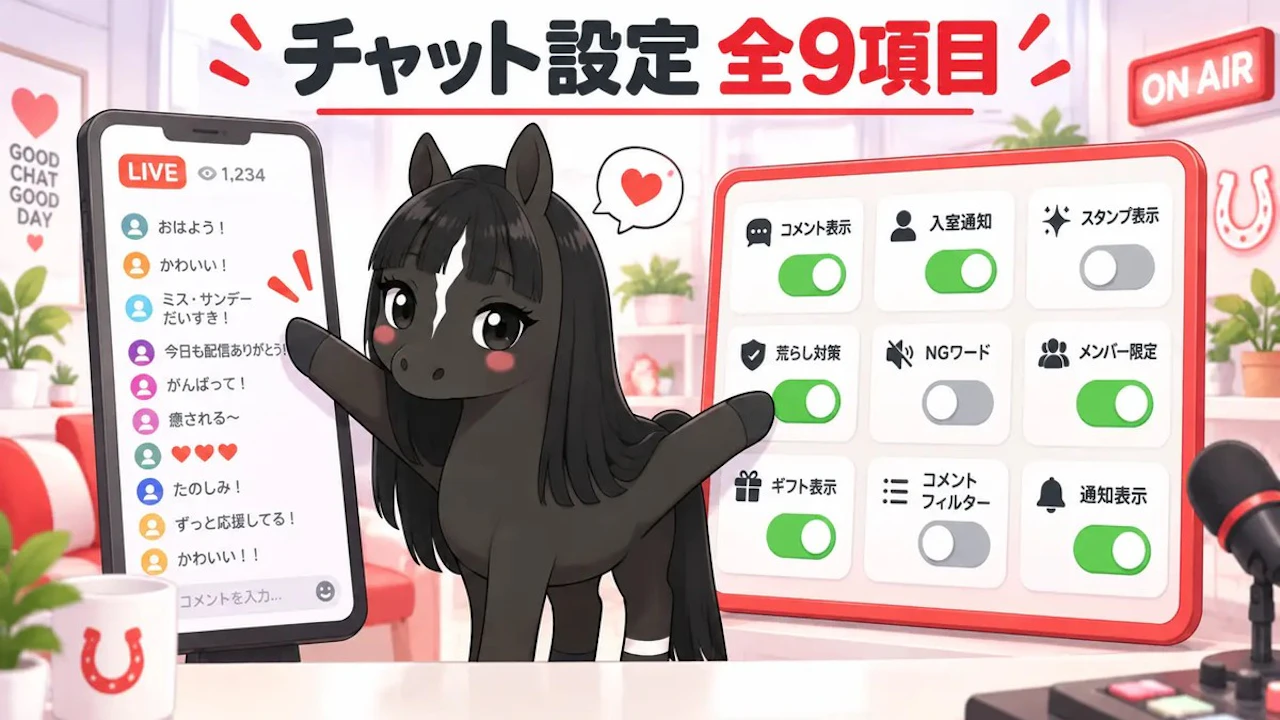
コメントが止まらない縦型ライブを作ります。使うのはYouTubeのチャット設定です。荒らしを止める機能だと思われていますが、中身は「誰に、どれくらいの間隔で書かせるか」を決める設定です。縦型ライブの配信者に関係するところだけを抜き出しました。ストギアが全力でサポートします。
調べ方はこうです。YouTubeヘルプの「チャットを管理する」、「チャットの管理ツールの使用方法」、「チャットについて」の3ページをAIに読ませ、書いてある設定名と数字だけを拾いました。公式に書かれていない数字は、そう分かるように断っています。
いま、チャットが初期値のまま動いている
ライブのチャットは、チャンネルが「子ども向け」でなければ最初から有効です。つまり、何もしなければ全員が書ける状態で始まります。公式ヘルプに載っている設定は9つです。
設定 | 何をするもの |
|---|---|
チャンネル登録者限定チャット | 登録者だけが送信できる。登録からの期間も指定できる |
メンバー限定チャット | メンバーだけが参加できる |
ライブコメンタリー | 承認したユーザーだけがチャットできる |
低速モード | 次のメッセージまでの待機時間を決める |
不適切なメッセージの保留 | なし/標準/厳格の3段階 |
ブロックする単語 | YouTube Studioで単語のリストを作る |
モデレーター | 標準モデレーターと管理モデレーターの2種類 |
タイムアウト | 10秒/1分/5分/10分/30分/24時間 |
ユーザーの非表示 | そのユーザーのメッセージが他の視聴者に見えなくなる |
数字がはっきりしているのはタイムアウトです。10秒から24時間まで、6段階が公式ヘルプに明記されています。
公式が書いていないこと
- 低速モードの待機時間の選択肢。公式は「時間を入力します」とだけ。解説記事では1〜300秒で指定できると紹介されています
- 登録者限定チャットの「登録期間」の選択肢。期間を指定できる、とだけ書かれています
- 標準モデレーターと管理モデレーターの権限の差。「管理モデレーターのほうが多くのオプションを使える」としか書かれていません
この3つは公表されていません。実機で選択肢を開いて確かめるのが早いです。
知らないと損する仕様が2つ
- 視聴者の画面には「トップチャット」と「チャット」があります。初期表示のトップチャットは、スパムの可能性があるメッセージが省かれます。自分に見えていないコメントがあるのは仕様です
- 配信後に動画エディタでアーカイブを編集すると、チャットのリプレイが表示されなくなります。切る前に考えてください
次の配信でこう変える:触るのは3つだけ
- 不適切なメッセージの保留を「標準」にする。スマホのアプリからも、設定→コミュニティの管理で変えられます
- ブロックする単語をYouTube Studioで10個だけ登録する。思いつくものでいい。あとから足せます
- モデレーターを1人立てる。タイムアウトはまず10秒でいい。消すより「少し止める」ほうが、場が荒れません
地味な作業です。3つで15分かかります。それでもコツコツやってください。
視聴者の体験は3ステップ
- 気になる:コメントが流れているのが目に入る
- 押したくなる:自分も書ける、書いたら拾われると分かる
- おお、すごい!:拾われた直後に画面が動く
YouTubeの縦型ライブで同接が伸びないとき、原因は配信の中身より「画面を見た人が、自分は何をすればいいか分からない」ことにあります。書いていい空気があると分かれば人は残る。滞在が伸びれば同接が積み上がる。チャット設定は防御ではなく、同接を作る作業です。ストギアはギフトやスーパーチャットに反応して画面のギアが動く仕組みで、PCもOBSも使わず、スマホだけで完結します。
次回
コメントを拾ったあと、ギフトに手が伸びるまでの導線を書きます。
※2026年9月時点の公式ヘルプの記載をもとにしています。
ミス・サンデー:全部オンにすると誰も書けなくなるわよ。まずは3つだけでいいわ。
ストギアを使って今日からやろう
スマホ1台で、YouTubeの縦型ライブ。スパチャ・ギフト・いいねに合わせて、 水鉄砲やエアブロワーが実際に動きます。
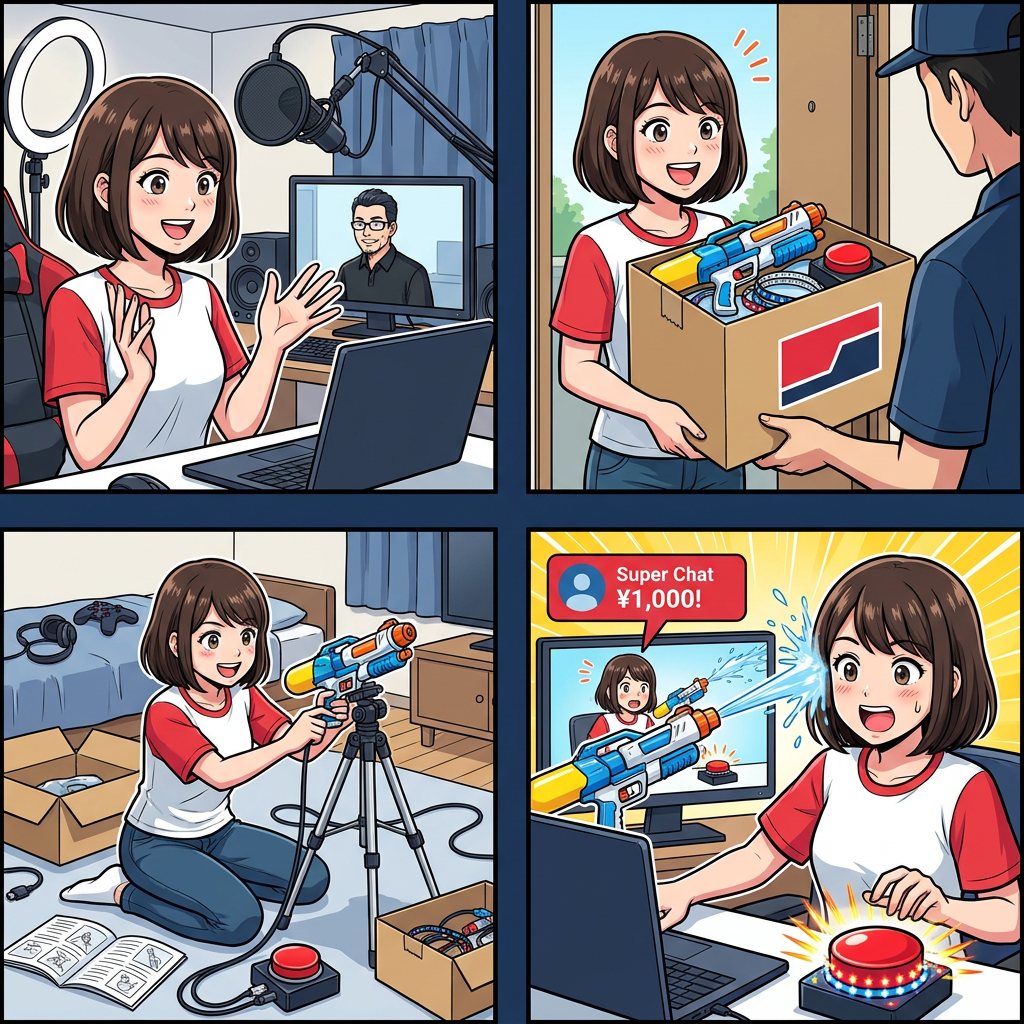
- 申し込む
- ギアが届く
- スマホにつなぐ
- スパチャで動く