 攻略ブログ
攻略ブログYouTubeライブコメンタリーモードとは【2026年10月版】|チャットの絞り方4つを比較、書けるのは承認した人だけ
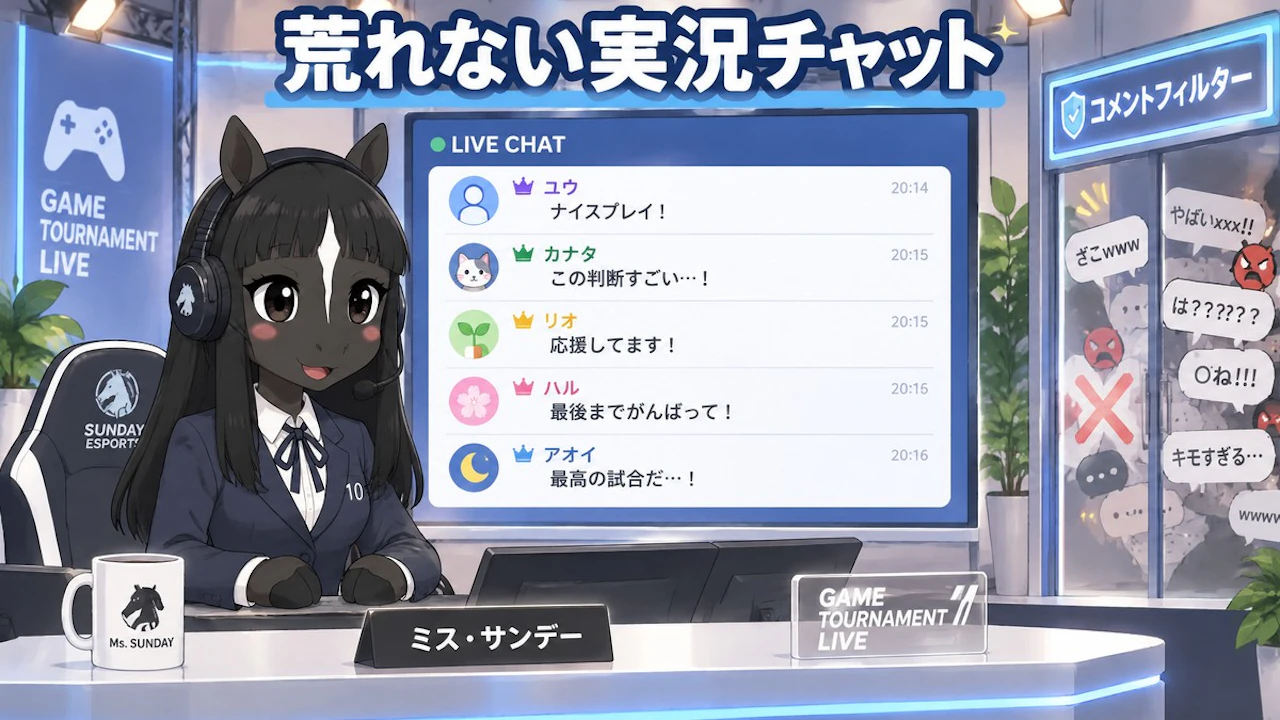
荒れない実況ライブを作ります。YouTubeには、チャットに書き込める人を絞る設定が4つあります。中でも一番強いのが「ライブ コメンタリー モード」です。書き込めるのは、あなたが承認した人だけになります。ストギアが全力でサポートします。
調べ方はこうです。YouTubeヘルプの「チャットを管理する」をAIに読ませました。そこからチャットの絞り方の記載だけを抜き出し、書き込める人の範囲で並べ直しています。
いま、チャットの絞り方は4段階ある
設定 | 書き込める人 | 公式に書かれていること |
|---|---|---|
低速モード | 全員(連投だけ止まる) | 次のメッセージまでの待ち時間を入力する。所有者・モデレーター・メンバーは対象外 |
登録者限定 | チャンネル登録者 | 必要な登録期間も選べる。低速モードとは同時に使える |
メンバー限定 | チャンネルメンバー | 登録者限定とは同時に使えない |
ライブ コメンタリー | 承認したユーザーだけ | ほかの人は、そのメッセージを見ることができる |
並びは「書き込める人が少ない順」で、ここから先は推測です。荒らしを防ぐ強さも、だいたいこの順になるはずです。
コメンタリーモードの仕組み
ヘルプには「選択されたユーザーだけがチャットにメッセージを送信でき、他のユーザーは(中略)そのメッセージを見ることができます」と書かれています。承認リストが空のときに書き込めるのは、自分のチャンネルだけです。いきなりオンにすると、チャット欄にはあなた1人しか書けなくなります。
公式の手順は、YouTube Studioの[作成]→[ライブ配信を開始]から始まります。[カスタマイズ]で[チャット]をオンにし、[ライブ コメンタリー]を選びます。そのあと[承認済みのユーザー]にチャンネルのURLを足し、[次へ]で保存します。
公式が公表していないこと
- 承認できる人数の上限
- スマホのアプリや縦型ライブから設定できるか(手順はStudioのものだけ)
- コメンタリーモードの間も、視聴者がギフトやスパチャを送れるか
- ほかのモードと同時に使えるか
- 低速モードで選べる秒数
大事なのは3つ目です。ギフトが止まる可能性を否定できないので、ギフトが来るのを待つ配信ではいきなり使わないほうが安全です。
次の配信でこう変える:強さを場面で使い分ける
- 普段の配信は低速モードから始める。連投が止まるだけで、誰でも書き込めます
- 荒れてきたら登録者限定にする。低速モードとそのまま組み合わせられます
- 大会や対戦の実況では、コラボ相手と常連3〜5人を承認してコメンタリーモードにする。見ている人は、選ばれた人の掛け合いを読みながら視聴できます
地味な作業です。承認する人のURLを、配信前に1人ずつ集めることになります。それでもコツコツやってください。
視聴者の体験は3ステップ
- 気になる:チャットが荒れず、実況の声がちゃんと聞こえる
- 押したくなる:画面に動く仕掛けがあると気づく
- おお、すごい!:ギフトを送った瞬間、実物のギアが動く
YouTubeの縦型ライブで同接が伸びないとき、荒れたチャットが新しく来た人を帰していることがあります。落ち着いた画面なら人は残り、滞在が伸びれば同接が積み上がります。チャットの絞り込みは演出ではありません。同接を作る作業です。ストギアは、ギフトに反応して実物のギアが動く仕組みです。PCもOBSも使わず、スマホだけで完結します。
次回
承認する常連さんへの頼み方を書きます。
※2026年10月30日時点で確認できた公開情報をもとにしています。
ミス・サンデー:承認リストが空のままだと、書けるのは自分だけだわよ。オンにする前に、常連さんのURLを先に集めておきなさいね。
視聴者が
「投げたくなる」配信。
見てるだけで終わらない。投げた瞬間、画面の中が動きます。
気になる配信をタップしてみてください。