 攻略ブログ
攻略ブログYouTubeライブの練習モードの使い方【2026年10月版】|3タップで入る非公開リハーサル、そのまま本番に切り替わります
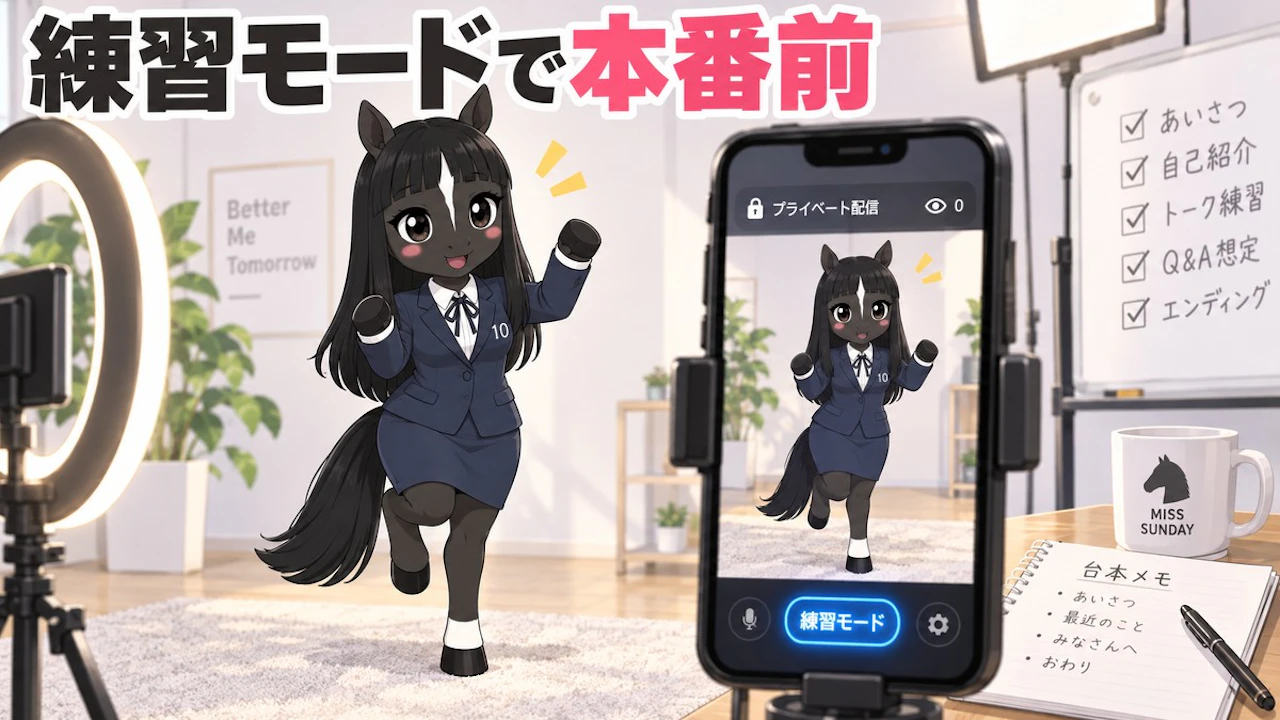
本番でつまずかない縦型ライブを作ります。YouTubeのアプリに、視聴者がいない状態で配信を試せる「練習モード」があります。入口は3タップ。終わったら、その画面からそのまま本番に移れます。ストギアが全力でサポートします。
調べ方はこうです。YouTubeヘルプ「モバイルでライブ ストリームを作成する」のAndroid版とiOS版、それに「クリエイター向けの最新情報」をAIに読ませ、練習モードの記載だけを抜き出しました。使っている言い方は、公式ページに書かれているものだけです。
いま、練習モードは「次へ」の下にある
公式ヘルプに書かれている手順は、これだけです。
順番 | 公式ヘルプの記載 |
|---|---|
1 | YouTubeアプリで[作成]をタップ |
2 | [ライブ配信を開始]をタップ |
3 | [次へ]ボタンの下にある[練習モード]を選択 |
選ぶと「実際の視聴者がいないプライベート モードに入り、ライブ配信の練習をすることができます」と書かれています。機能の説明は「非公開のスペースでリハーサルを行い、ライブ配信のスキルを向上させることができます」。探す場所は、いつもの配信開始ボタンのすぐ下です。
出口は2つ。片方が本番につながっている
やめるときは「X」ボタン。そのまま配信するときは「右上の[ライブ配信を開始]をタップ」と書かれています。練習画面から直接、視聴者への配信が始まります。いったん閉じて、設定をやり直す必要がありません。
提供状況も公式に書かれています。「YouTube モバイルアプリの新機能であり、すべてのクリエイターに向けて段階的に提供を拡大しています」。アプリに出てこなくても、自分の設定が悪いとは限りません。
その前に、モバイル配信の条件を満たしているか
練習モードは[ライブ配信を開始]の中にある画面です。ヘルプに並んでいるモバイル配信の条件は5つ。
- チャンネル登録者数が50人以上
- 過去90日以内にチャンネルにライブ配信に関する制限が適用されていない
- チャンネルを確認している
- ライブ配信を有効にしている(最初の配信まで24時間かかる場合がある)
- Android 8.0以降、またはiOS 8以降のデバイス
公式が公表していないこと
- 練習モードだけに別の条件があるかどうか(単独の要件は書かれていません)
- 練習中にギフトやスパチャの見え方を確認できるか
- 練習セッションの時間制限
- 練習中の映像が保存されるか
- 日本での全面提供の時期(「段階的に提供を拡大」とだけ)
なお海外の解説記事では、チャット・アンケート・ステッカー・グリーンスクリーンを気負わずに試せる場として紹介されています(2026年8月9日の報道)。ヘルプ本文にその一覧は載っていないので、実際に触って確かめるのが早いです。
次の配信でこう変える:練習モードで5つ見る
- 画面の下3分の1を確認する。チャットが重なる場所です。見せたい物がそこにあると、全部隠れます
- 声の大きさを試す。スマホ1台だと、自分の声は録れていても小さいことがあります
- 縦画面に、動く物を1つ置いてみる。音を切って見ている人に伝わるのは動きだけです
- 最初の10秒のセリフを声に出す。「コメント欄から押せます」と言う練習です
- 終わったら「X」を押さず、右上からそのまま本番へ。温まった状態で始められます
地味な作業です。5分かかります。それでもコツコツやってください。初配信で固まる時間が、まるごと消えます。
視聴者の体験は3ステップ
- 気になる:スワイプの途中で、画面の中の物が勝手に動いて指が止まる
- 押したくなる:ギフトを送れば自分で動かせると分かる
- おお、すごい!:送った瞬間、実物のギアが回る
YouTubeの縦型ライブで同接が伸びないとき、原因は配信の中身より「画面を見た人が、自分は何をすればいいか分からない」ことにあります。その画面は、本番で初めて見ると直せません。練習モードは、視聴者が来る前に画面を作り込める時間です。押せるものがあると分かれば人は残る。滞在が伸びれば同接が積み上がる。ストギアはギフトに反応して実物のギアが動く仕組みで、PCもOBSも使わず、スマホだけで完結します。
次回
練習モードで確かめておきたい、縦画面のレイアウトの決め方を書きます。
※2026年10月15日時点で確認できた公開情報をもとにしています。
ミス・サンデー:本番で初めて自分の画面を見るのが、いちばん損だわよ。5分だけ練習モードで座ってみなさいね。
視聴者が
「投げたくなる」配信。
見てるだけで終わらない。投げた瞬間、画面の中が動きます。
気になる配信をタップしてみてください。