 攻略ブログ
攻略ブログスマホでYouTubeライブ配信する条件【2026年9月版】|登録者50人・24時間・1,000人の壁をAIに仕分けさせました
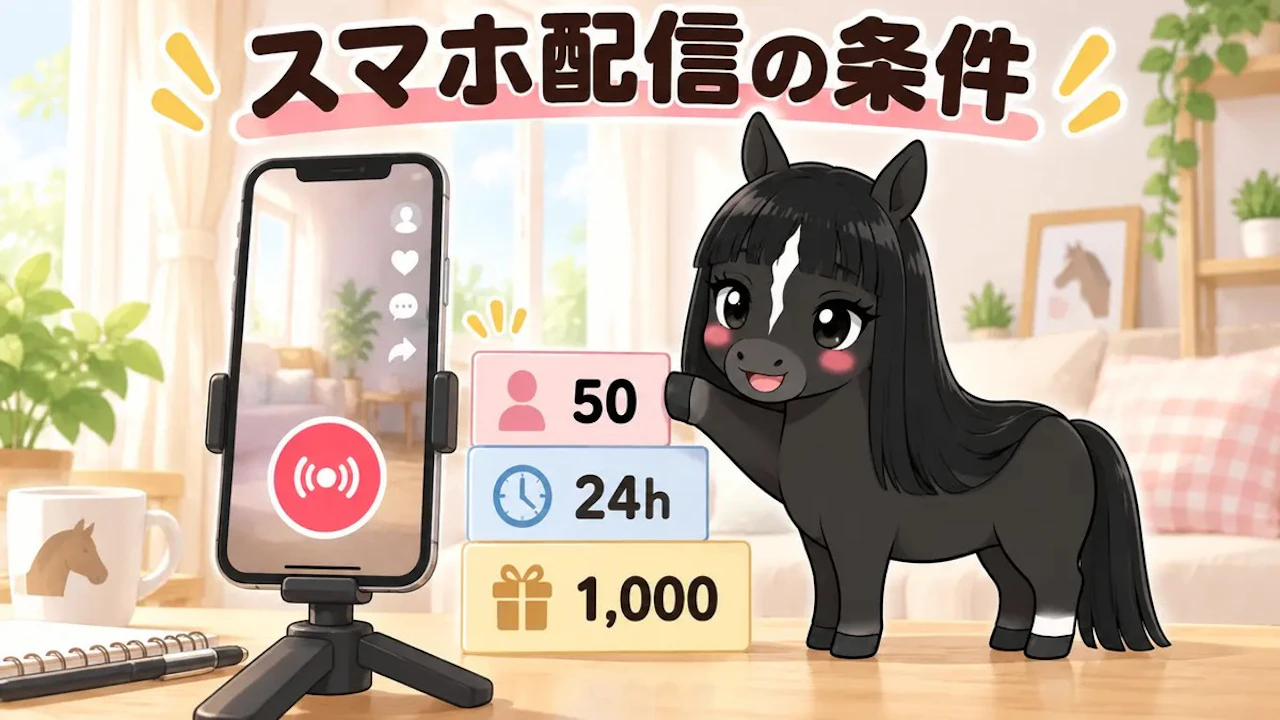
スマホだけで始められる縦型ライブを作ります。YouTubeのライブ配信は、パソコンとスマホで条件が違います。スマホから配信するために何が必要で、登録者が何人になると何が変わるのか。公式ヘルプに書いてある条件だけを並べました。ストギアが全力でサポートします。
調べ方はこうです。YouTubeヘルプの「モバイルでライブ ストリームを作成する」(AndroidとiPhoneの両方)、「ライブ配信を開始する」、「YouTube チャンネルを確認する」をAIに読ませ、書いてある条件と数字だけを拾いました。書かれていない数字は、そう分かるように断っています。
いま、スマホの「ライブ」が押せない
スマホから配信するための条件は5つです。1つでも欠けると、アプリにライブの入口が出ません。
条件 | 中身 |
|---|---|
年齢 | 16歳以上であること |
チャンネルの確認 | 電話番号に確認コードを送って確認する |
過去の制限 | 過去90日以内にライブ配信に関する制限を受けていない |
登録者数 | 50人以上(スマホのみ。ウェブカメラ配信のページに登録者数の記載はない) |
端末 | Android 8.0以降、またはiOS 8以降 |
そろえた直後にも配信はできません。最初のライブ配信を開始できるまで、最大24時間かかる場合があると明記されています。
登録者1,000人で、もう一段変わる
- 50人以上1,000人未満のあいだは、YouTubeが「モバイルライブ配信の視聴者数を制限する場合があります」と書いています
- 同じ帯では、アーカイブしたライブ配信がデフォルトで非公開に設定されます。配信後に自分で公開へ変える必要があります
- 1,000人に到達しても即解除ではありません。「制限が解除されるまで数週間かかることがあります」とあります
公式が書いていないこと
- 1,000人未満のときの視聴者数の上限が何人なのか。「制限する場合があります」とだけ書かれています
- 1,000人到達後の「数週間」が、具体的に何週間なのか
- 最初の24時間が、何を待っている時間なのか
この3つは公表されていません。待つ以外の手が書かれていないので、先に済ませて逆算するのが早いです。
知らないと損する数字が1つ
チャンネルの確認に使う電話番号は、1つの番号で1年間に2チャンネルまでしか関連付けられません。チャンネルを複数持つ予定なら、どれを確認するか順番を決めてから進めてください。
次の配信でこう変える:50人に届く前にやる4つ
- 今日のうちにチャンネルの確認を済ませる。電話番号を入れてコードを受け取るだけで、5分で終わります
- ライブ配信を有効にして、24時間を先に消化する。配信したい日の前日ではなく、2日前に押しておく
- 50人に届くまではパソコンのウェブカメラ配信で練習する。公式ヘルプに登録者数の条件は書かれておらず、Chrome 60以降・Firefox 53以降に対応とあります
- 50人を超えたら、配信のたびにアーカイブの公開設定を見る。非公開のままだと、配信が残りません
地味な作業です。準備だけで2日かかります。それでもコツコツやってください。
視聴者の体験は3ステップ
- 気になる:縦の画面いっぱいに配信が映る
- 押したくなる:自分が押せるもの(ギフト・コメント)が見えている
- おお、すごい!:押した瞬間に画面が動く
YouTubeの縦型ライブで同接が伸びないとき、原因は配信の中身より「画面を見た人が、自分は何をすればいいか分からない」ことにあります。押せるものがあると分かれば人は残る。滞在が伸びれば同接が積み上がる。条件をそろえるのは準備で、その先の画面づくりが同接を作る作業です。ストギアはギフトに反応して画面のギアが動く仕組みで、PCもOBSも使わず、スマホだけで完結します。
次回
登録者50人を超えた直後の1本目に、画面へ何を置くかを書きます。
※2026年9月時点のYouTube公式ヘルプの記載をもとにしています。
ミス・サンデー:24時間待たされるのが一番もったいないわよ。今日のうちに有効にしておきなさいね。
ストギアを使って今日からやろう
スマホ1台で、YouTubeの縦型ライブ。スパチャ・ギフト・いいねに合わせて、 水鉄砲やエアブロワーが実際に動きます。
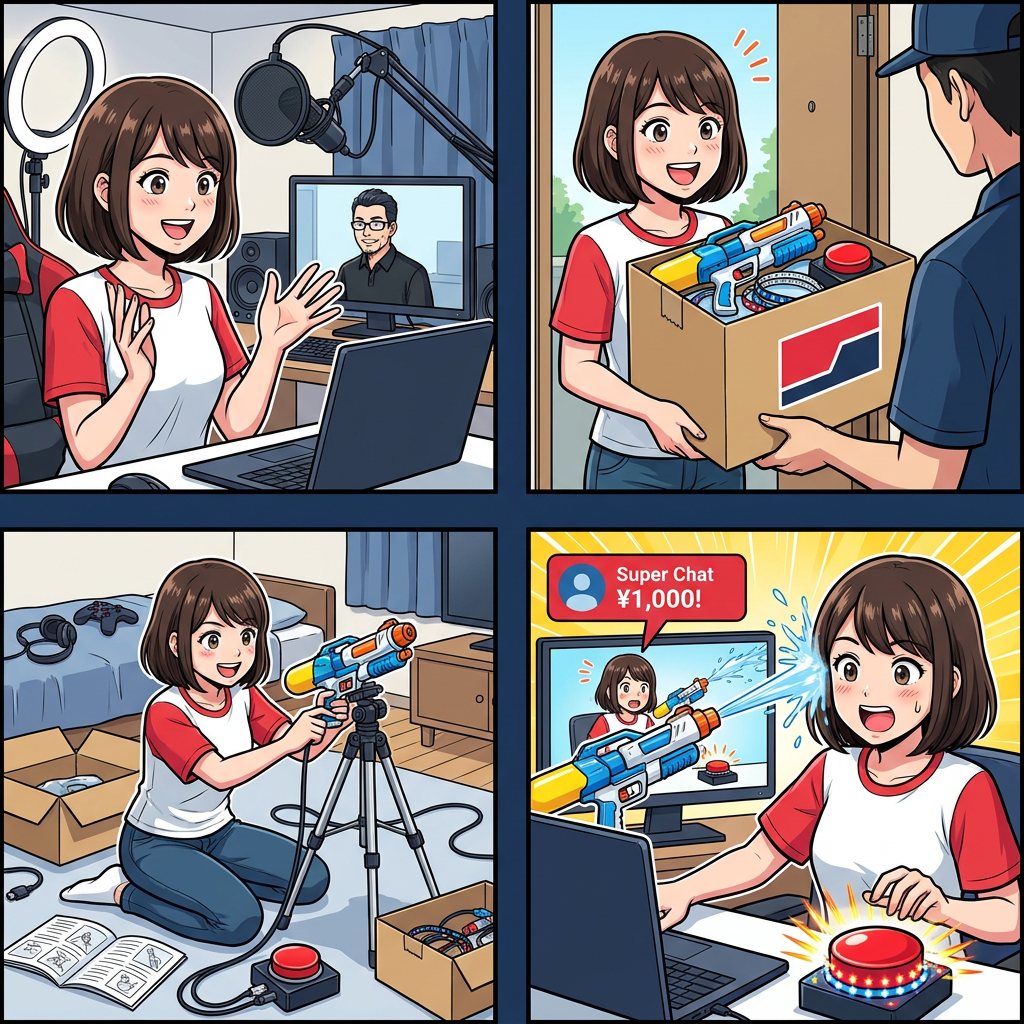
- 申し込む
- ギアが届く
- スマホにつなぐ
- スパチャで動く