 攻略ブログ
攻略ブログYouTubeモデレーターの追加方法【2026年10月版】|チャットから1タップで指名、一人配信で仕掛けに集中する分担表
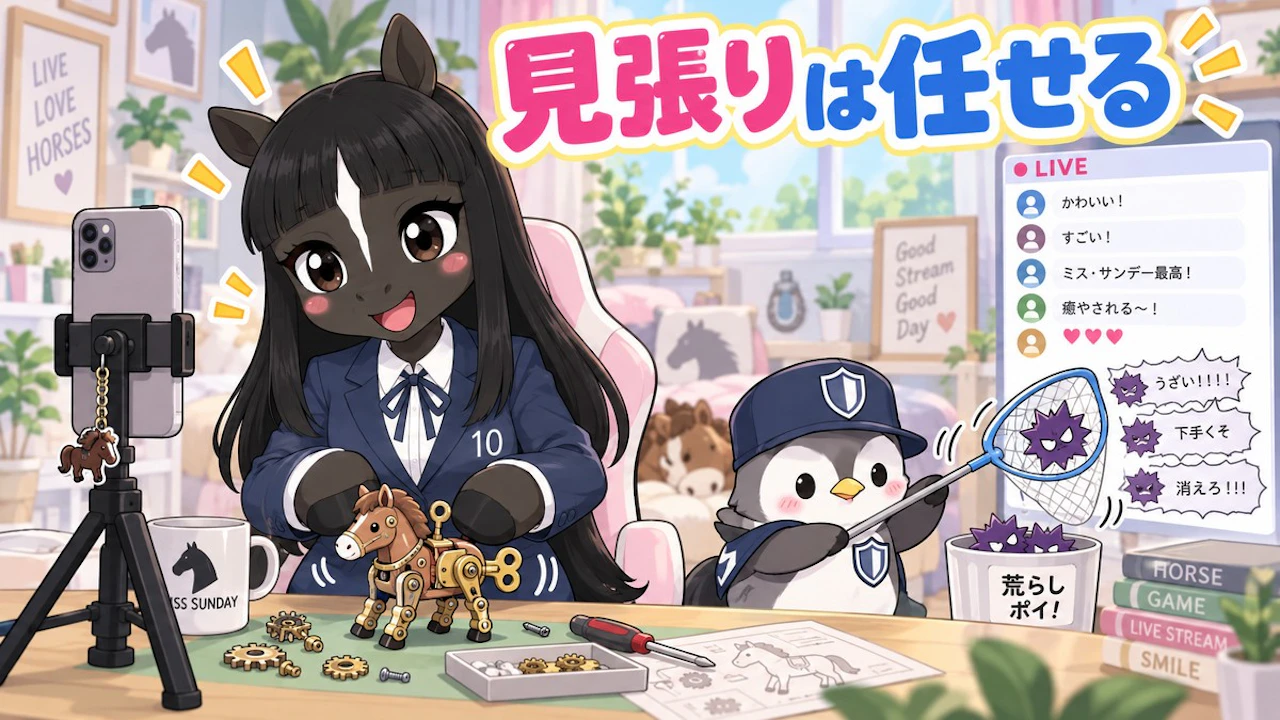
一人でも手が止まらない配信を作ります。配信者が両手を使うのは、しゃべることと仕掛けを動かすことだけにします。チャットの見張りは、常連さんに1タップで頼めます。ストギアが全力でサポートします。
調べ方はこうです。YouTubeヘルプの「チャットを管理する」、「チャットの管理ツールの使用方法」、「チャンネルの管理設定を管理する」の3ページをAIに読ませ、指名の手順だけを抜き出しました。
いま、指名できる場所は2つある
場所 | 公式ヘルプの手順 |
|---|---|
配信中のYouTubeアプリ | チャットのメッセージ横の「その他」メニュー →[管理モデレーターとして追加]か[標準モデレーターとして追加] |
YouTube Studioアプリ | [設定]→[コミュニティの管理]→[ユーザー管理]タブで、相手のチャンネルURLを入力 →[保存] |
配信中なら、チャットに書き込んだ人をその場で指名できます。事前に準備するなら、Studioアプリで相手のチャンネルURLを入れておきます。
一度頼めば、配信をまたいで続く
ヘルプには「モデレーターのステータスは、クリエイターが削除するまで維持されます」と書かれています。毎回指名し直す必要はありません。
モデレーターは2種類あり、管理モデレーターのほうが権限が多いと明記されています。権限の違いはモデレーター権限の記事で数えました。チャットの自動保留の強さを配信中に変えられるのは、「チャンネル所有者または管理モデレーター」です。
低速モードの対象外
低速モードについて、ヘルプには「チャンネルの所有者、モデレーター、YouTube のチャンネル メンバーには制限が適用されません」とあります。チャットが速い日でも、モデレーターはすぐ書き込めます。
公式が公表していないこと
- 指名できる人数の上限
- モデレーターを外す手順(今回読んだページには書かれていません)
- 指名された側に通知が届くかどうか
次の配信でこう変える:分担表を作る
担当 | やること |
|---|---|
配信者 | しゃべる・仕掛けを動かす・ギフトのお礼 |
モデレーター(常連さん1人) | 荒らしのタイムアウト・非表示 |
自動(配信前に設定) | ブロックする単語・不適切なチャットの自動保留(なし/標準/厳格) |
- 配信前に、Studioの[コンテンツ管理]でブロックする単語をカンマ区切りで入れる。10分
- 自動保留を「標準」にしておく
- いつも来てくれる常連さんに声をかけて、配信中に「その他」メニューから指名する
地味な作業です。最初の1回は20分かかります。それでもコツコツやってください。これまでに集めたデータでは、1本の配信でチャットが600件を超える回もあります。一人で全部は見られません。
視聴者の体験は3ステップ
- 気になる:画面の中で、何かが動く仕掛けが置いてある
- 押したくなる:ギフトを送れば自分で動かせると分かる
- おお、すごい!:送った瞬間に実物のギアが回り、すぐに名前が呼ばれる
YouTubeの縦型ライブで同接が伸びないとき、原因は配信の中身より「応援しても配信者の反応が遅い」ことにあります。すぐ返ってくると分かれば人は残る。滞在が伸びれば同接が積み上がる。モデレーターの指名は、同接を作る作業です。ストギアはギフトに反応して実物のギアが動く仕組みで、PCもOBSも使わず、スマホだけで完結します。
次回
モデレーターさんに最初に渡す「お願いの3行」を書きます。
※2026年10月31日時点で確認できた公開情報をもとにしています。
ミス・サンデー:見張りは常連さんに任せて、あなたはギフトのお礼に集中しなさいだわよ。
視聴者が
「投げたくなる」配信。
見てるだけで終わらない。投げた瞬間、画面の中が動きます。
気になる配信をタップしてみてください。