 攻略ブログ
攻略ブログYouTubeライブの練習モード【2026年10月版】|ギフト演出は試せない、代わりに仕込める「お礼の型」3つ
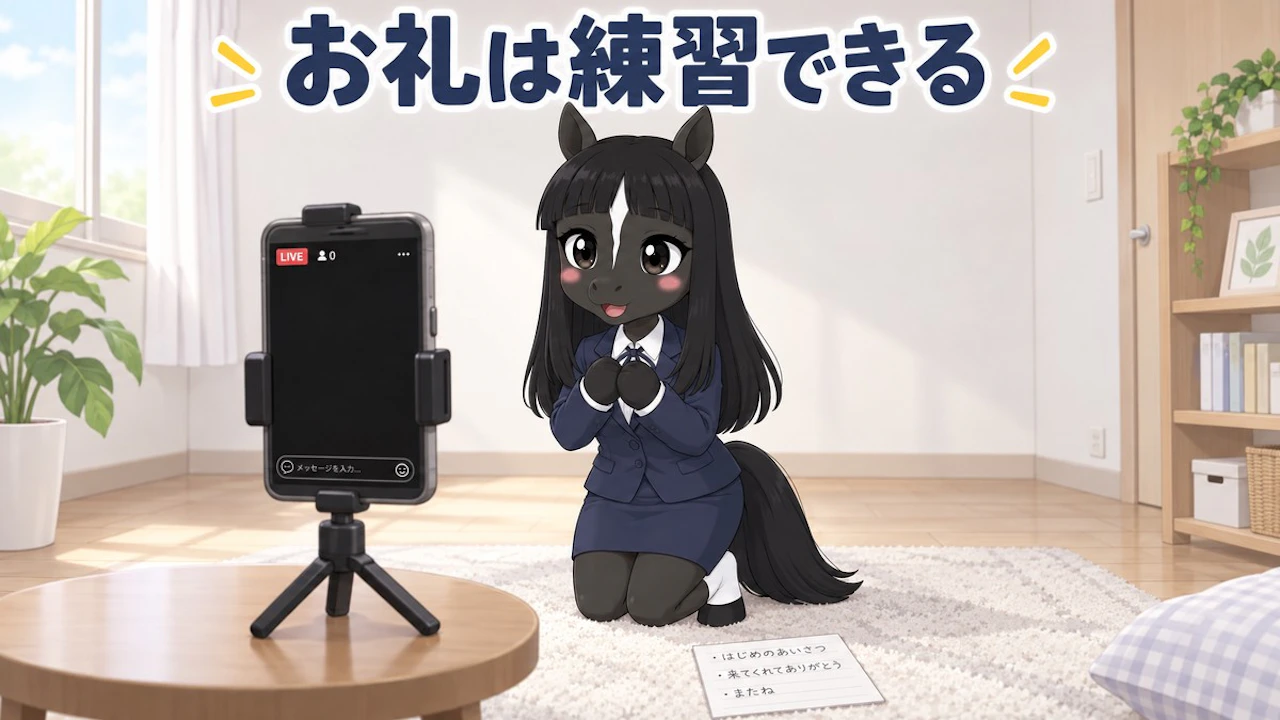
ギフトが来たあとに空気が止まらない配信を作ります。ギフトは、送ったあとの数秒で次の1件が決まります。その数秒の返し方は、本番の前に1人で練習できます。YouTube公式の「練習モード」です。ストギアが全力でサポートします。
調べ方はこうです。YouTubeヘルプ「モバイルでライブ ストリームを作成する」のAndroid版・iOS版と、「YouTube ギフトについて」をAIに読ませ、練習モードの記載だけを抜き出しました。使う言い方は、公式ページに書かれているものだけです。
いま、練習モードで試せるのは「自分の側」だけ
公式の見出しは「ライブ配信リハーサル モードでライブ配信を練習する」です。本文にはこう書かれています。「非公開のスペースでリハーサルを行い、ライブ配信のスキルを向上させることができます」「ライブ視聴者がいない状態で、設定、コンテンツ、インタラクション スタイルを試すことができます」。
読むときの要点は「ライブ視聴者がいない状態」です。視聴者がいないので、ギフトもチャットも来ません。つまり、ギフトのアニメーションが画面でどう出るかは、練習モードでは見られません。解説記事では「演出の見え方を確認できる」と紹介されていることがありますが、公式ヘルプにその記載はありません。
練習モードで試せると公式に書かれているもの | 書かれていないもの |
|---|---|
設定 | ギフトのアニメーション |
コンテンツ(話す内容・段取り) | チャットの流れ |
インタラクション スタイル(公式の言葉) | スパチャの表示・同接の出方 |
3つ目の「インタラクション スタイル」が今日の話です。相手がいなくても、返し方の型は声に出して作れます。
入り方は4ステップ
- YouTubeアプリで「作成」をタップ
- 「ライブ配信を開始」をタップ
- 「次へ」ボタンの下にある「練習モード」を選ぶ
- 準備ができたら右上の「ライブ配信を開始」で本番へ。やめるときは「X」
公式には「この機能はモバイルライブ配信でのみご利用いただけます」「現在は、すべてのクリエイターに向けて段階的に展開されています」と書かれています。同じページのモバイル配信の条件は、チャンネル登録者数50人以上・チャンネルの確認済み・ライブ配信を有効にしてから最初の配信まで24時間かかる場合がある、です。
公式が公表していないこと
- 練習モードが自分のアカウントに来ているかの確認方法(段階的展開の進み具合)
- 練習セッションの録画が残るかどうか
- 練習に使える時間の上限
- ギフトやスパチャの演出を本番前に確認する手段
次の配信でこう変える:お礼の型を3つ決める
- 名前を呼ぶ1行を決める。「◯◯さん、ありがとう」の形だけ先に作る。考える時間が0秒になります
- 金額帯で3段階に分ける。安いギフトは一言、中くらいは手を止めて画面を見る、高いものは実況する。どれを何段階にするかを紙に書く
- 次へつなぐ1行を足す。「今、画面のギアが1個動きました」のように、起きたことを言葉にする。見ていない人にも伝わります
決めたら練習モードに入って、3つを10分だけ声に出します。地味な作業です。それでもコツコツやってください。本番でギフトが来てから考えると、5秒黙ることになります。
視聴者の体験は3ステップ
- 気になる:画面の中で、何かが動く仕掛けが置いてある
- 押したくなる:ギフトを送れば自分で動かせると分かる
- おお、すごい!:送った瞬間に物が動き、配信者が名前を呼ぶ
YouTubeの縦型ライブで同接が伸びないとき、原因は配信の中身より「画面を見た人が、自分は何をすればいいか分からない」ことにあります。ギフトに反応が返ってくると、押した結果が目に見えます。押せるものがあると分かれば人は残る。滞在が伸びれば同接が積み上がる。お礼は演出ではなく、同接を作る作業です。ストギアはギフトに反応して実物のギアが動く仕組みで、PCもOBSも使わず、スマホだけで完結します。
次回
ギフトの金額帯を何段階に分けると、お礼の型が回しやすいかを書きます。
※2026年10月15日時点で確認できた公開情報をもとにしています。
ミス・サンデー:練習モードで見られるのはギフトの演出じゃなくて、あなたの口だわよ。10分でいいから声に出しておきなさいね。
視聴者が
「投げたくなる」配信。
見てるだけで終わらない。投げた瞬間、画面の中が動きます。
気になる配信をタップしてみてください。