 攻略ブログ
攻略ブログYouTubeショート シリーズの作り方【2026年10月版】|縦・180秒以下・ショートだけ、ライブの切り抜きを番組にする手順を公式ヘルプで仕分けました
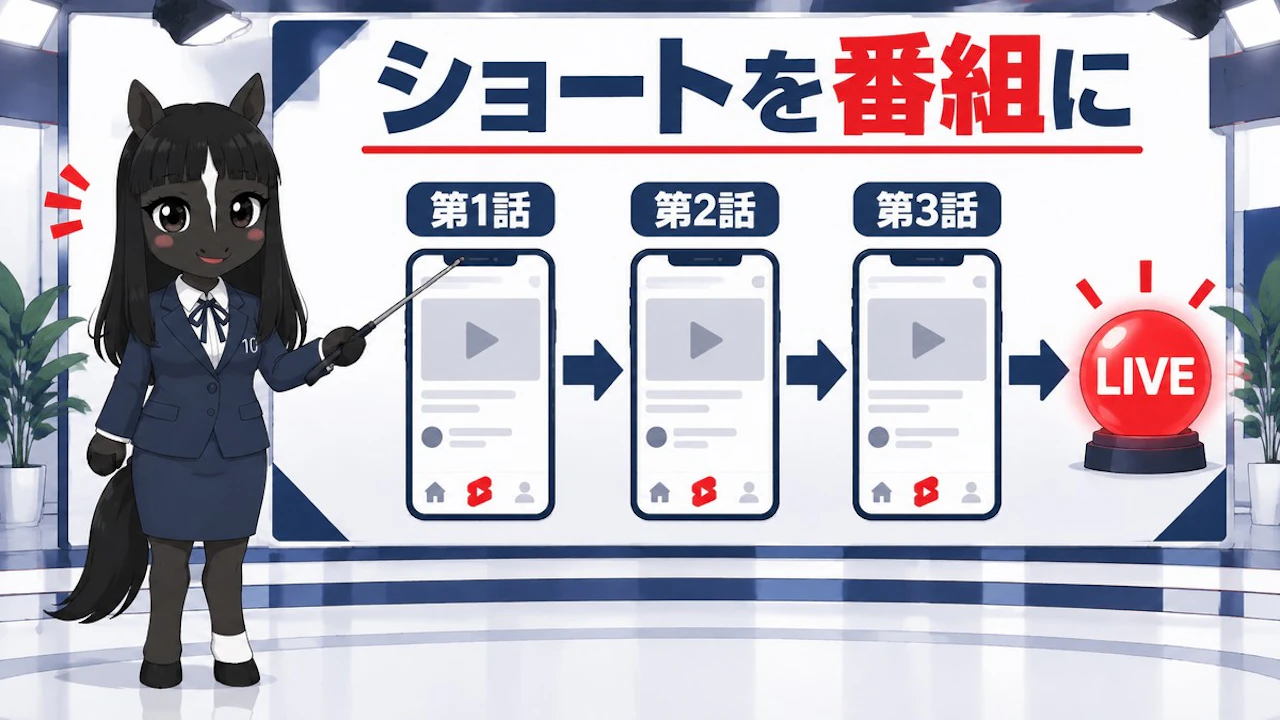
ショートの切り抜きから、次のライブに人が来る流れを作ります。YouTubeの「Shorts series」は、ショートをシーズンとエピソードにまとめる機能です。前回の機能紹介に続き、今回は作り方と条件だけを確かめました。ストギアが全力でサポートします。
調べ方はこうです。YouTubeヘルプの「動画から番組を作成する」をAIに読ませました。そこからショートの条件と作る手順を拾っています。提供の範囲はYouTube公式ブログで確認しました。
いま、ショートは「番組」にまとめられる
公式ブログによると、2026年9月23日から、ウェブ・スマホ・テレビで順番に提供が始まっています。ヘルプでは番組を「各エピソードが明確に連続している、質の高いエピソードのコレクション」と説明しています。
項目 | 公式ヘルプの記載 |
|---|---|
入れられる動画 | ショートだけ |
画面の形 | 縦向きか正方形 |
長さ | 1本180秒以下 |
エピソードの順番 | 公開日から自動で決まる。手で変更できる |
番組の画像 | 16:9のバナーと背景。3,840×2,160px以上を推奨、1枚10MBまで |
各話のサムネイル | 1本ずつ別に設定できる |
見る側には「シリーズを視聴」ボタンが出ます。上下にスワイプすると、前後の話へ移れます。
作り方は2通り
- いまある再生リストから:YouTube Studioの「コンテンツ」→「再生リスト」→オプションで「番組の機能を追加」
- 新しく作る:YouTube Studioの「作成」→「新しい番組」→詳細を入れて「完了」
切り抜きの再生リストがもうあるなら、1の方法が早いです。ただし、横の動画や3分を超える動画が混ざっていると条件を満たしません。
公式が公表していないこと
- 使えるチャンネルの条件。TechCrunchは「YouTubeパートナープログラムの参加者から順番に」と報じていますが、公式ブログとヘルプには書かれていません
- 日本の全チャンネルで使えるようになる時期
- 1シーズンに入れられる本数の上限
- スマホのStudioアプリだけで作れるか。ヘルプの手順はYouTube Studioの画面で説明されています
次の配信でこう変える:切り抜きを「シーズン1」にする
- ライブの見どころを、縦のまま180秒以内で切る。ギフトで画面が動いた瞬間が1話分になります
- 切り抜きの再生リストから、横の動画と3分を超える動画を外す
- 「番組の機能を追加」を押して、話の番号の並びを確かめる
- 16:9の画像を2枚(バナーと背景)用意する
地味な作業です。いちばん手間がかかるのは画像づくりです。それでも1回作れば、あとは切り抜きを足していくだけです。
視聴者の体験は3ステップ
- 気になる:ショートフィードに、ライブの1場面が流れてきた
- 押したくなる:「シリーズを視聴」で続きの話へ進む
- おお、すごい!:続きが見たくなって、次のライブに来る
YouTubeの縦型ライブで同接が伸びないとき、原因は配信の中身より「画面を見た人が、自分は何をすればいいか分からない」ことにあります。ショート経由で来た人も同じです。続きがあると分かれば、人は追いかける。追いかけた先がライブなら、同接が積み上がる。シリーズ化はただの整理ではありません。ライブへの道を1本通す作業です。ストギアはギフトに反応して画面のギアが動く仕組みで、PCもOBSも使わず、スマホだけで完結します。
次回
シリーズの1話目に何を置くと次の話へ進んでもらえるか、書きます。
※2026年9月30日時点で確認できた公開情報をもとにしています。
ミス・サンデー:条件は「縦・180秒以下・ショートだけ」の3つだわよ。まずは手元の切り抜きリストを1回見直しなさいね。
視聴者が
「投げたくなる」配信。
見てるだけで終わらない。投げた瞬間、画面の中が動きます。
気になる配信をタップしてみてください。