 攻略ブログ
攻略ブログYouTube登録者限定チャットの設定【2026年10月版】|低速モードとは併用できて、メンバー限定とは同時に使えない仕組み
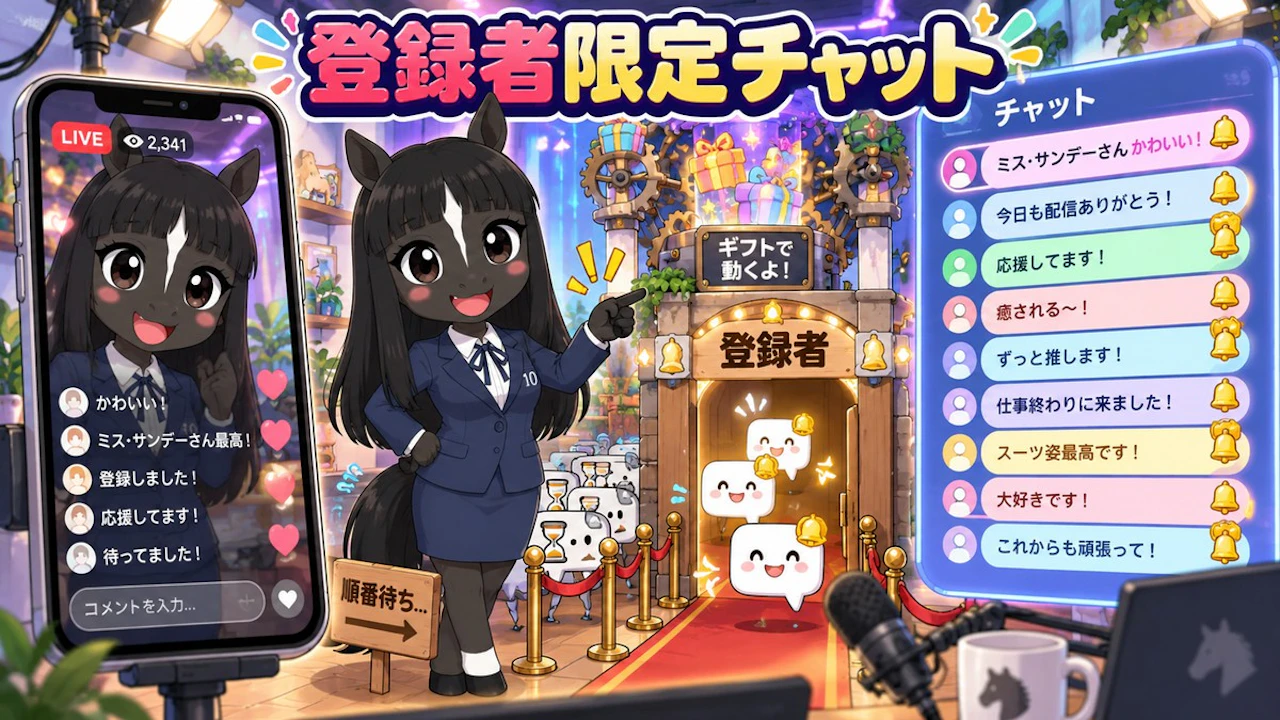
ギフトの演出に集中できるチャット欄を作ります。YouTubeライブには、書き込める人をチャンネル登録者だけに絞るスイッチがあります。登録してからの期間で線を引くこともできます。配信の前でも最中でも切り替えられます。ストギアが全力でサポートします。
調べ方はこうです。YouTubeヘルプ「ライブチャットを管理する」をAIに読ませました。そこから、チャットを絞る設定と、併用できる・できないの記載だけを抜き出しています。
いま、チャットを絞るスイッチは4つある
設定 | 書き込める人 | 公式ヘルプの記載 |
|---|---|---|
登録者限定 | チャンネル登録者(登録期間も指定可) | 配信の前や最中に変更できる |
低速モード | 全員。ただし投稿の間隔に待ち時間が付く | 所有者・モデレーター・メンバーには適用されない |
メンバー限定 | メンバーのみ | 登録者限定とは同時に有効にできない |
ライブコメンタリー | 承認したユーザーのみ | ほかの人は読むだけ |
組み合わせについては、ヘルプに2行だけ書かれています。「低速モードとチャンネル登録者限定のチャットは同時に有効にできます」。そしてメンバー限定と登録者限定は同時に有効にできません。
パソコンでの入れ方
- ライブ管理画面を開く
- [ライブ配信]で[編集]→[チャット]
- [メッセージを送信できるユーザー]で[チャンネル登録者]を選ぶ
- 省略可:チャットに必要なチャンネル登録期間を選ぶ
視聴者の画面に出ること
オンにすると、視聴者には設定が変わったことが通知されます。参加に必要な登録期間も表示されます。そしてヘルプには、参加した人が登録していることは、ほかの視聴者にも分かると書かれています。書き込みが並ぶほど「この人たちは登録している」という空気ができます。
公式が公表していないこと
- 選べる登録期間の具体的な選択肢
- 低速モードで入力できる秒数の範囲と初期値
- スマホアプリから登録者限定に切り替える手順(ヘルプはパソコンの手順だけ)
- 登録期間の条件を満たさない人に、チャット欄がどう見えるか
次の配信でこう変える:登録者限定+低速モード
- 配信前に、パソコンで登録者限定をオンにする。3分
- 荒らし対策なら登録期間を指定する。登録した直後のアカウントがすぐ書き込めなくなります
- 低速モードも重ねる。所有者・モデレーター・メンバーは待たずに書き込めます
- 冒頭で「チャットは登録してくれた人だけです」と一言添える。通知だけより伝わります
都合の悪い面もあります。絞れば書き込める人は減ります。初見の人は、登録するまで会話に入れません。チャンネルが小さいうちは、荒れた日だけオンにするのも手です。
視聴者の体験は3ステップ
- 気になる:画面の中で、何かが動く仕掛けが置いてある
- 押したくなる:ギフトを送れば自分で動かせると分かる
- おお、すごい!:送った瞬間に実物のギアが回り、名前が呼ばれる
YouTubeの縦型ライブで同接が伸びないとき、荒れたチャットが居心地を下げていることがあります。落ち着いた場所だと分かれば人は残ります。滞在が伸びれば同接が積み上がります。チャットを絞るのは守りではありません。同接を作る作業です。ストギアはギフトに反応して実物のギアが動く仕組みで、PCもOBSも使わず、スマホだけで完結します。
次回
登録者限定にした日に、初見の人を登録まで連れていく一言を書きます。
※2026年10月31日時点で確認できた公開情報をもとにしています。
ミス・サンデー:メンバー限定とは同時に使えないわよ。荒れた日は登録者限定と低速モードを重ねて、演出に集中しなさいね。
視聴者が
「投げたくなる」配信。
見てるだけで終わらない。投げた瞬間、画面の中が動きます。
気になる配信をタップしてみてください。