 攻略ブログ
YouTubeギフトの初期設定【2026年11月版】|スマホは3タップで同意、オンにした日にやる確認5つとオフにする手順
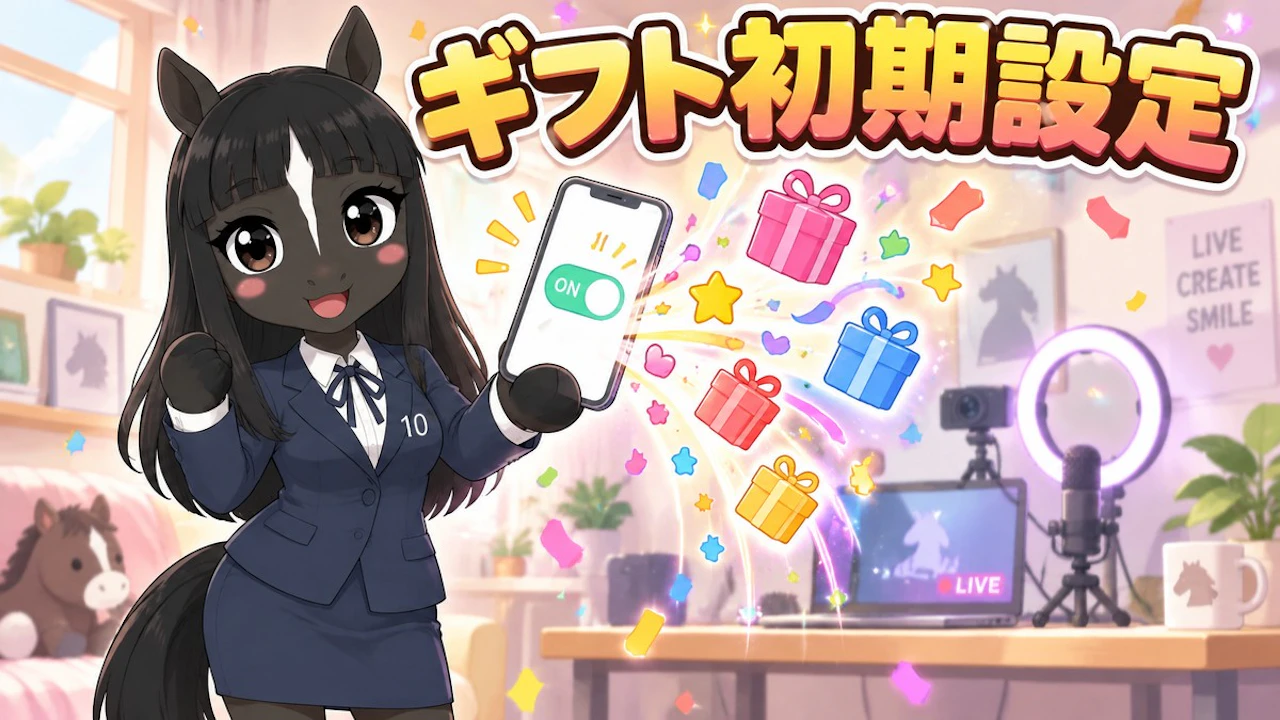
ギフトが届く配信を、スマホ1台で始めます。ギフトの有効化は、スマホのYouTube Studioアプリからでもできます。オンにしたら、その日のうちに確かめることが5つあります。ストギアが全力でサポートします。
調べ方はこうです。YouTube公式ブログのギフト導入のお知らせと、YouTubeヘルプのギフトの有効化のページ、ギフトの要件のページをAIに読ませ、初期設定に関わる記載だけを抜き出しました。
いま、オンにする方法は2つある
端末 | 公式ヘルプの手順 |
|---|---|
スマホ(Studioアプリ) | 画面下の[収益化]→[ギフト]→[オンにする]→ バーチャルアイテム(VI)モジュールに同意 |
パソコン(Studio) | 左の[収益化]→[Super Chat とギフト]タブ →[ライブ配信でギフトを有効にする]の[使ってみる]→ VIモジュールに同意 |
パソコンの手順はギフトの有効化手順の記事で1つずつ書きました。ヘルプには「同意すると、縦型ライブ配信と横型ライブ配信でギフトが自動的に有効になります」とあります。同意した後に、もう一度オンにする操作は要りません。
同じ日に、ステッカーが入れ替わる
公式ブログには「ギフトを有効にすると、縦型と横型のライブ配信中における Super Stickers の利用はできなくなります」と書かれています。いつもステッカーを送ってくれる常連さんには、先に伝えておきます。
オフにする手順
パソコンのStudioで、[収益化]→[Super Chat とギフト]タブを開き、[ギフト]の横のスイッチを切ります。対象のすべての縦型・横型ライブからギフトがなくなります。それまでの収益は、YouTubeアナリティクスで見られると書かれています。
公式が公表していないこと
- 配信ごとにギフトをオン・オフできるかどうか(ヘルプにあるのはチャンネル全体のスイッチだけです)
- ギフトをオフにした後、Super Stickersが元に戻るかどうか
- ルビーを円に換算するときの割合
次の配信でこう変える:オンにした日の確認5つ
- 配信の公開設定を見る。限定公開と非公開ではギフトを使えません
- 年齢制限と「子ども向け」の設定を外しておく。どちらもギフトの対象外です
- チャットをオンにする。チャットが無効だとギフトは出ません
- YouTube Givingの募金を付けていないか確かめる。付けている配信も対象外です
- 配信の翌日に、アナリティクスの[収益]→[収益を得た手段]→[ギフト]で数字を見る
地味な作業です。最初の1回は15分かかります。それでもコツコツやってください。これまでに集めたデータでは、投げ銭のうちギフトはまだ1割ほどです。伸びしろは大きいと読めます。
視聴者の体験は3ステップ
- 気になる:画面の中に、動きそうな仕掛けが置いてある
- 押したくなる:ギフトを送れば自分で動かせると分かる
- おお、すごい!:送った瞬間に実物のギアが動く
YouTubeの縦型ライブで同接が伸びないとき、原因は配信の中身より「応援したくても押すところが無い」ことにあります。押せる場所があると分かれば人は残ります。滞在が伸びれば、同接も積み上がります。ギフトをオンにすることは、同接を作るための準備です。ストギアはギフトに反応して実物のギアが動く仕組みなので、ギフトをオンにしてあることが前提になります。PCもOBSも使わず、スマホだけで完結します。
次回
ギフトをオンにした最初の配信で、視聴者に送り方を案内する一言を書きます。
※2026年11月2日時点で確認できた公開情報をもとにしています。
ミス・サンデー:オンにした日に、公開設定とチャットの2つだけは必ず見なさいだわよ。
視聴者が
「投げたくなる」配信。
見てるだけで終わらない。投げた瞬間、画面の中が動きます。
気になる配信をタップしてみてください。