 攻略ブログ
YouTubeライブの休憩画面の設定【2026年11月版】|1・3・5分の不在スレート、自分の動画は収益化オフが条件
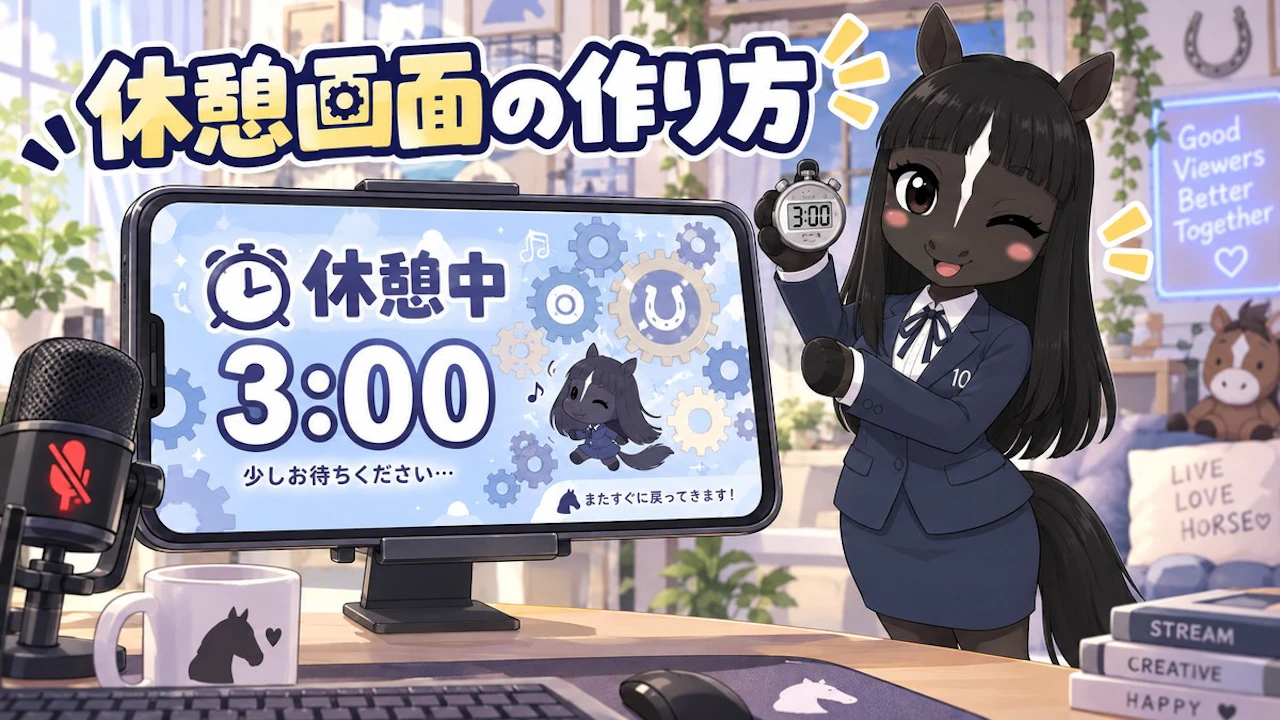
席を外した数分でも、視聴者が帰らない配信を作ります。YouTubeには配信を止めずに「休憩中」の画面を出す機能があります。その画面に自分の動画を流すこともできます。ストギアが全力でサポートします。
調べ方はこうです。YouTubeヘルプの「ライブ配信の収益化」をAIに読ませ、「休憩する」の項だけを抜き出しました。
いま、休憩の画面は2種類から選べる
ライブ管理画面のストップウォッチのアイコンを押し、不在時間を1分・3分・5分から選びます。画面は次の2つから選べます。
画面 | 中身 |
|---|---|
デフォルトのオーバーレイ | YouTubeが用意した「休憩中」の画面 |
動画ライブラリから選択 | 自分のチャンネルの動画。休憩中はその音声も流れる |
選ぶ場所は、ライブ管理画面の左下にある設定アイコン →[休憩時間用のオーバーレイ]タブです。
0分になっても、休憩は終わらない
ヘルプには「カウントダウンが 0 に達しても、休憩は自動的に終了しません」とあります。戻るときは、もう一度ストップウォッチを押して画面を消します。
自分の動画は4種類が使えない
使えるのは、公開か限定公開で、埋め込みを許可している動画です。次の4つは対象外です。
- プレミア公開の動画
- メンバー限定の動画
- 収益化の対象になっている動画
- 著作権の申し立てを受けた動画
埋め込みは、Studioの[コンテンツ]→[詳細]→[すべて表示]で「埋め込みを許可する」にチェックを入れて保存します。
エンコーダはブラウザソースで足す
オーバーレイのURLをコピーし、エンコーダにブラウザソースとして追加します。幅と高さは配信の解像度に合わせます。ただし、ヘルプには「すべてのエンコーダが」ブラウザソースに対応しているわけではない、とも書かれています。
公式が公表していないこと
- スマホのYouTubeアプリから配信したときに使えるかどうか(手順はライブ管理画面とエンコーダのものだけです)
- 休憩中のチャットがどうなるか
なお、休憩中は対象の視聴者に広告が出ることがあります。広告の仕組みはミッドロール広告の記事で比べました。
次の配信でこう変える:休憩用の動画を1本作る
- 30秒〜1分の動画を撮る。ギフトを送ると何が動くかを見せる内容にします
- その動画は収益化をオフにして、埋め込みを許可する
- [休憩時間用のオーバーレイ]で、その動画を選ぶ
- 本番前に1回休憩を押して、画面が出るかを確かめる。公式ヘルプも配信前のテストを勧めています
- 席を立つときはマイクをミュートする
地味な作業です。動画づくりに30分かかります。それでもコツコツやってください。休憩の画面は、ただの待ち時間から仕掛けの予告に変わります。
視聴者の体験は3ステップ
- 気になる:休憩中の画面で、何かが動く映像が流れている
- 押したくなる:ギフトを送ればあれが動くと分かる
- おお、すごい!:戻ってきた配信者がギフトを受けて、実物のギアが回る
YouTubeの縦型ライブで同接が伸びないとき、配信者が画面から消えた瞬間に人が帰っていることがあります。待つ理由があれば、人は残ります。滞在が伸びれば同接も積み上がります。休憩画面の準備は、同接を作る作業です。ストギアはギフトに反応して実物のギアが動く仕組みで、PCもOBSも使わず、スマホだけで完結します。
次回
休憩明けの最初の1分でしゃべる「戻りのセリフ」を書きます。
※2026年11月2日時点で確認できた公開情報をもとにしています。
ミス・サンデー:休憩用の動画は、収益化をオフにしないと選べないわよ。先に1本作っておきなさいだわよ。
視聴者が
「投げたくなる」配信。
見てるだけで終わらない。投げた瞬間、画面の中が動きます。
気になる配信をタップしてみてください。