 攻略ブログ
YouTubeライブの低速モードとは【2026年11月版】|待ち時間を入れるだけ、モデレーターとメンバーは待たずに書ける仕組み
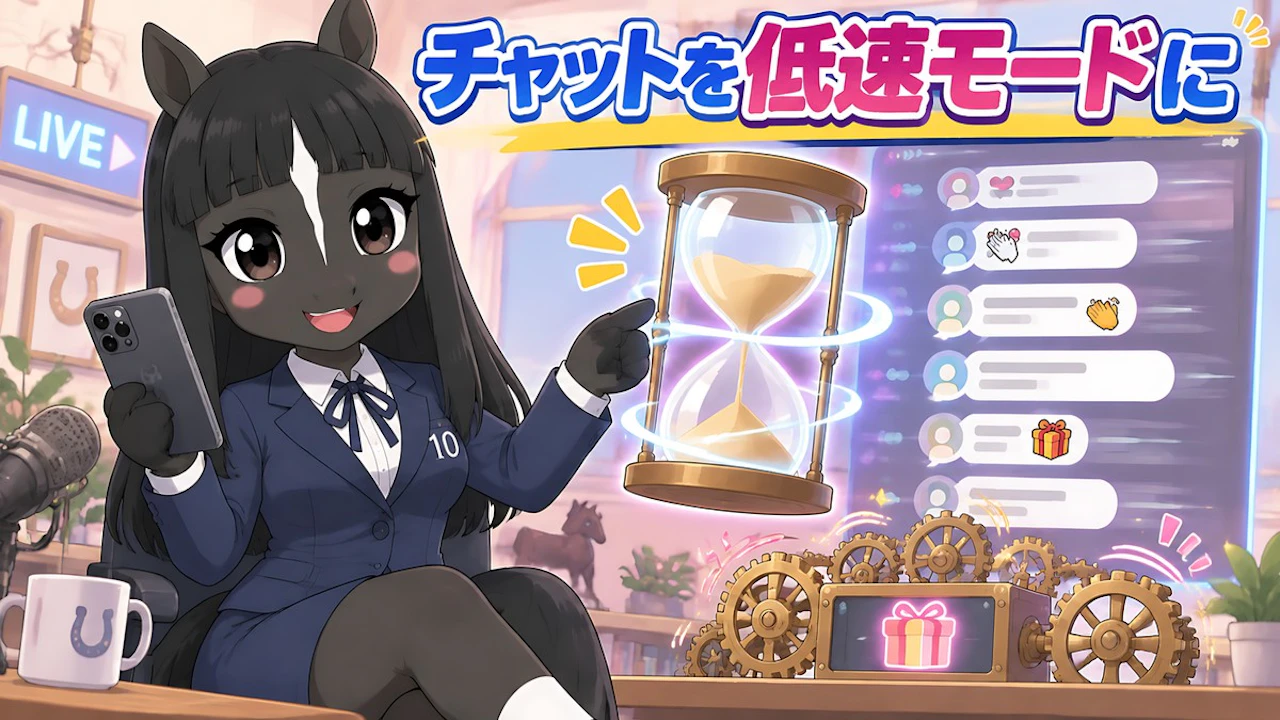
チャットが速い日でも、お礼が流れない配信を作ります。使うのは低速モードです。同じ人が続けて書き込むときに、待ち時間を入れてもらう機能です。常連さんとのやりとりは止まりません。ストギアが全力でサポートします。
調べ方はこうです。YouTubeヘルプの「チャットを管理する」と「チャットの管理ツールの使用方法」をAIに読ませ、低速モードの記載だけを抜き出しました。
いま、チャットの絞り方は3つある
機能 | 止める相手 | 公式ヘルプの記載 |
|---|---|---|
低速モード | 全員(例外あり) | 次のコメントまでの待ち時間を決める |
タイムアウト | 1人だけ | 10秒〜24時間の6段階から選ぶ |
登録者限定チャット | 登録していない人 | 低速モードと同時に使える |
低速モードは、誰かを追い出す機能ではありません。全員に「少し待ってから次を書いてね」と頼む機能です。登録者限定チャットとの組み合わせは登録者限定チャットの記事で書きました。
待たずに書ける人が3種類いる
ヘルプには「チャンネルの所有者、モデレーター、YouTube のチャンネル メンバーには制限が適用されません」と書かれています。配信者は待ち時間なしで返事ができます。見張りを頼んだモデレーターさんも同じです。
設定はライブ管理画面から
- ライブ管理画面でライブ配信を作る
- [編集]→[カスタマイズ]を開く
- [メッセージ待機]で低速モードをオンにして、待ち時間を入れる
公式が公表していないこと
- 入れられる秒数の上限と下限
- 配信を始めてから、オン・オフを切り替えられるか
- スマホのYouTubeアプリから設定できるか
今回読んだ2ページには、どれも書かれていません。
次の配信でこう変える:低速モードを先に入れておく
- 配信前に、ライブ管理画面で低速モードをオンにする。5分
- まずは30秒で始める。1人が書けるのは1分に2回までになります
- 常連さんを1人、モデレーターに指名しておく。指名した人には待ち時間がかかりません
- 配信の最初に「ゆっくりめの設定にしてます」と一言伝える
30秒という数字は、AIが計算して出した目安です。公式のおすすめではありません。チャットが止まりすぎると感じたら、次の配信で短くしてください。地味な作業です。毎回5分かかります。それでもコツコツやってください。これまでに集めたデータでは、1時間ほどの配信でチャットが1,000件を超える回もあります。全部に目を通すのは無理です。
視聴者の体験は3ステップ
- 気になる:チャットが読める速さで流れていて、画面の仕掛けが目に入る
- 押したくなる:ギフトを送れば、仕掛けを自分で動かせると分かる
- おお、すごい!:送った瞬間に実物のギアが回り、お礼が流れずに届く
YouTubeの縦型ライブで同接が伸びないとき、原因は配信の中身より「応援したのに、お礼がチャットに埋もれる」ことにあります。ちゃんと届くと分かれば人は残る。滞在が伸びれば同接が積み上がる。低速モードは、同接を作る作業です。ストギアはギフトに反応して実物のギアが動く仕組みで、PCもOBSも使わず、スマホだけで完結します。
次回
配信の最初に読む「低速モードのお知らせ」の一言を3パターン書きます。
※2026年11月2日時点で確認できた公開情報をもとにしています。
ミス・サンデー:常連さんは待たずに書けるわよ。ゆっくり流れるチャットで、お礼をひとつも落とさない配信にしなさいだわよ。
視聴者が
「投げたくなる」配信。
見てるだけで終わらない。投げた瞬間、画面の中が動きます。
気になる配信をタップしてみてください。