 攻略ブログ
YouTubeチャットの自動保留とは【2026年11月版】|放置すると非表示のまま、標準と厳格の選び方と配信中に切り替える手順
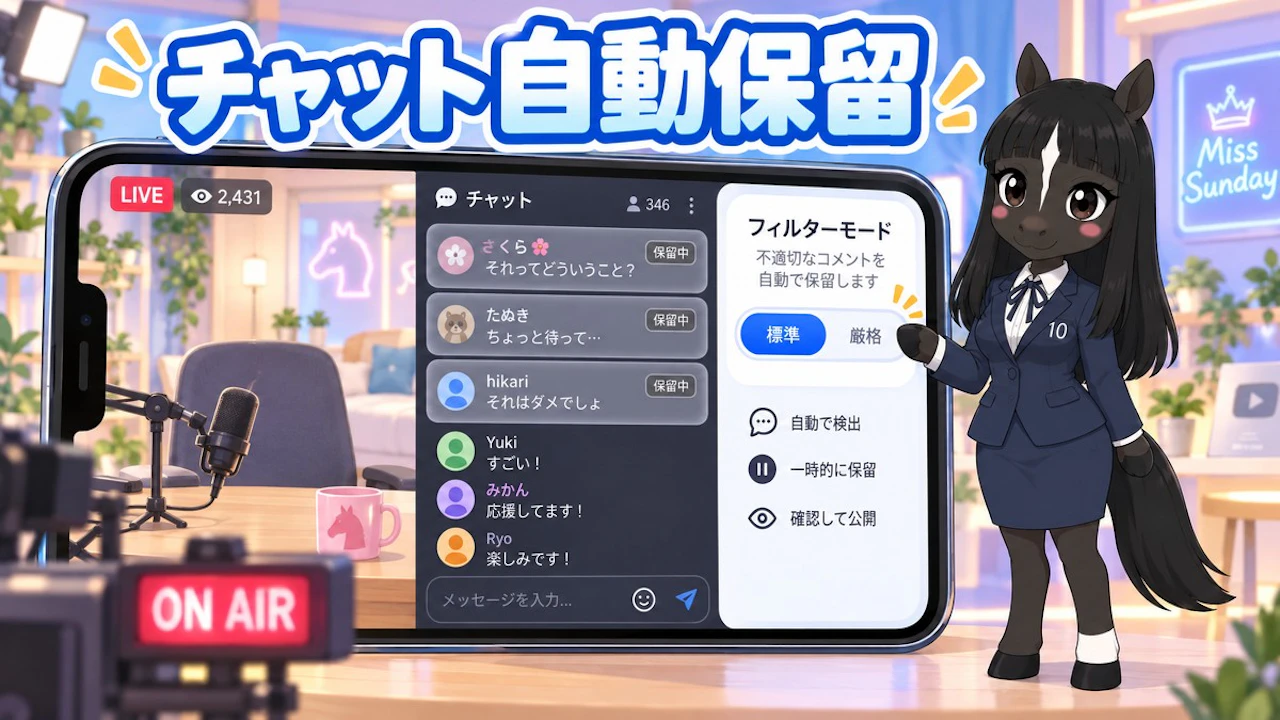
荒れても演出が止まらない配信を作ります。危ないコメントは、YouTubeに先に止めてもらえます。配信者は、止まったコメントを出すかどうかだけ決めます。ストギアが全力でサポートします。
調べ方はこうです。YouTubeヘルプの「チャットを管理する」をAIに読ませました。日本語版と英語版の両方から、自動保留の記載だけを抜き出しています。
いま、保留されたコメントは誰にも見えていない
ヘルプの記載はこうです。保留されたコメントを配信者が表示も非表示も選ばなかった場合、「チャット メッセージは視聴者に対して非表示のままになります」。放っておけば、画面には出ません。
強さ | 公式ヘルプの説明 |
|---|---|
なし | メッセージを保留しません |
標準 | 不適切な可能性があるメッセージを保留します |
厳格 | 不適切な可能性があるメッセージをより幅広く保留します |
「表示」を選ぶと、そのコメントは書き込まれた時間の位置でチャットに出ます。「非表示」を選ぶと、視聴者には見えないままです。どちらにするかの判断は「クリエイターご自身に委ねられます」と書かれています。
設定する場所は2つ
- 配信前:YouTube Studioの[設定]→[コミュニティの管理]→[コンテンツ管理]→「チャットのメッセージ」の[管理]
- 配信中:YouTubeアプリのライブ画面で[設定]→[コミュニティの管理]→[チャットの管理]
変えられるのは「チャンネル所有者または管理モデレーター」だけです。標準モデレーターには変えられません。
判定は完全ではない
ヘルプ自身が「精度が完全であるとは言えません」と書いています。厳格にするほど、普通のコメントまで止まることがあると考えておきます(ここは推測です)。
公式が公表していないこと
- 何も設定しなかったときの初期値
- 保留されたコメントを、いつまで表示に戻せるか
- スパチャやギフトのメッセージも保留されるかどうか
- ブロックする単語と、自動保留の関係
ブロックする単語の入れ方は、荒らし対策の記事で書きました。
次の配信でこう変える:標準から始めて、管理モデレーターに任せる
- 配信前に、Studioで「標準」を選ぶ。5分
- 常連さん1人を管理モデレーターにする。手順はモデレーターの追加方法にあります
- 荒れてきたら、その人にアプリから「厳格」へ上げてもらう
- 落ち着いたら「標準」に戻してもらう
地味な作業です。最初の設定に15分かかります。それでもコツコツやってください。これまでに集めたデータでは、1本の配信でチャットが1,000件を超える回もあります。止まったコメントを全部見るのは、一人では無理です。
視聴者の体験は3ステップ
- 気になる:チャットが落ち着いていて、画面の仕掛けがよく見える
- 押したくなる:ギフトを送れば自分で動かせると分かる
- おお、すごい!:送った瞬間に実物のギアが回り、すぐに名前が呼ばれる
YouTubeの縦型ライブで同接が伸びないとき、チャットが荒れて新しく来た人が帰っていることがあります。安心して見られる場所なら人は残ります。滞在が伸びれば、同接も積み上がります。自動保留は、同接を作る作業です。ストギアはギフトに反応して実物のギアが動く仕組みです。PCもOBSも使わず、スマホだけで完結します。
次回
管理モデレーターさんに渡す「保留の上げ下げの合図」を書きます。
※2026年11月2日時点で確認できた公開情報をもとにしています。
ミス・サンデー:止まったコメントは、放っておくと誰にも見えないままなのだわよ。強さの上げ下げは、頼れる常連さんにお願いしなさいね。
視聴者が
「投げたくなる」配信。
見てるだけで終わらない。投げた瞬間、画面の中が動きます。
気になる配信をタップしてみてください。